ウェビナーデータをSalesforceに取り込む方法は、データインポートウィザード、データローダー、Web-to-Lead、汎用連携サービス・独自開発、ウェビナーツールの専用連携の5つです。申込や参加を少量ずつ取り込むならCSVの手作業で足り、視聴履歴まで毎回取り込むなら専用連携が候補です。
この記事の要点
- ウェビナーの記録をSalesforceに取り込む方法は5つあります。方法を選ぶときは、「何を取り込むか」「何件をどのくらいの頻度で取り込むか」「誰が運用するか」の3点を確認します。
- 手作業でCSVを取り込むなら、1回に最大5万件を扱えるデータインポートウィザードが候補です。定期実行を自動化したい場合は、データローダーを検討します。
- Web-to-Leadは、Webフォームの入力内容をリードとして登録するSalesforceの標準機能です。標準上限は1組織につき24時間あたり500件です。
- ネクプロ for Salesforceのような専用連携では、申込・参加・視聴履歴・アンケート回答を自動で連携でき、開催ごとのファイルの書き出しと取り込みを省けます。
- 方法を比較する前に、取り込みたいデータ、開催頻度と1回あたりの申込件数、運用担当、利用中のSalesforce製品を整理しておきます。
目次
ウェビナーの記録をSalesforceに取り込む5つの方法
ウェビナーの記録をSalesforceに取り込む方法は5つあります。手動でCSVを取り込むデータインポートウィザード、データローダー、Web-to-Lead、汎用連携サービス・独自開発、ウェビナーツールの専用連携です。
Salesforce連携とは、Salesforceと外部システムの間でデータをやり取りする仕組みです。この記事では、申込・参加・視聴履歴・アンケート回答を「ウェビナーの記録」と呼び、Salesforceに取り込む方法を比較します。
取り込み方法を選ぶ3つの基準
取り込むデータの種類、1回あたりの件数と取り込み頻度、運用担当の3点で選びます。申込・参加の記録を少量だけ取り込むなら、手作業で対応できます。視聴履歴やアンケート回答まで開催のたびに取り込むなら、自動連携が向いています。
次の表では、5つの方法を、取り込めるデータ、件数・頻度、運用の手間で比較します。表の「最大5万件」と「24時間あたり500件」は、Salesforce公式資料に記載の上限です(出典:Salesforce Trailhead「データインポート」、Salesforceヘルプ「Webサイトからリードを何件獲得できますか」)。
| 方法 | 取り込めるデータ | 件数・頻度の目安 | 運用時の作業 |
|---|---|---|---|
| データインポートウィザード(CSVの取り込み) | リード、取引先責任者、キャンペーンメンバーなど | 1回あたり最大5万件 | 開催ごとにCSVを書き出し、手作業で取り込む |
| データローダー | ウィザードでは扱えないオブジェクトにも対応 | 大容量の取り込みや夜間などの定期実行 | 画面かコマンドラインで実行でき、設定ファイルとAPIで自動化できる |
| Web-to-Lead(Webフォームからのリード登録) | フォームに入力された情報(リードとして登録) | 標準で1組織につき24時間あたり500件 | Webフォームの初期設定が必要。送信された情報はリードとして登録 |
| 汎用連携サービス・独自開発 | 連携サービスや実装によって異なる | 契約プランや実装、APIの制限によって異なる | 連携の設定・保守が必要。作業範囲は製品や実装による |
| ウェビナーツールの専用連携(例:ネクプロ for Salesforce) | 申込・参加・視聴履歴・アンケート回答 | 自動連携。反映時点はデータの種類や設定による | 開催ごとの手動書き出し・取り込みが不要 |
ネクプロ for Salesforceは、ウェビナー配信システム「ネクプロ」のSalesforce連携アプリです。主な連携方向はネクプロからSalesforceです。設定によっては、Salesforceからネクプロにもデータを送れます。
たとえば、Salesforceのキャンペーンメンバーを起点に、会員情報や申込情報をネクプロに送れます。
汎用連携サービスを選ぶ場合は、扱えるデータ、取り込み件数の上限、料金を製品ごとに確認してください。
選び方の目安は次のとおりです。
- 申込・参加の記録を少量ずつ手作業で取り込む:データインポートウィザード(1回あたり最大5万件)
- 大量のデータを取り込む、または夜間などに定期実行する:データローダー
- 申込フォームの入力内容だけをリードに登録する:Web-to-Lead(標準で1組織につき24時間あたり500件)
- 社内に既存の汎用連携サービスと運用担当がいる:汎用連携サービス(取り込みたいウェビナーデータに対応しているか確認)
- 視聴履歴やアンケート回答まで開催ごとに取り込む:ウェビナーツールの専用連携
CSVでSalesforceに取り込める件数とデータの種類
データインポートウィザードでは、1回に最大5万件まで取り込めます。取り込みを自動化する必要がなければ、開催後にデータをCSVで書き出し、ウィザードで取り込めます。取り込みを定期実行したい場合は、データローダーが候補です(出典: Salesforce Trailhead「データインポート」)。
データインポートウィザードで取り込めるデータ
データインポートウィザードは、取引先、取引先責任者、リード、個人取引先、キャンペーンメンバーなどの標準オブジェクトに加え、カスタムオブジェクトにも対応しています。リードなどをキャンペーンメンバーとして追加する際にも利用できます(出典: Salesforce Trailhead「データインポート」 / Salesforce Trailhead「キャンペーンの基本」)。
データローダーを使う場面
大量のデータやウィザードが対応していないオブジェクトを取り込む場合、または夜間などに取り込みを定期実行したい場合に向いています。画面操作とコマンドラインのどちらでも実行でき、設定ファイルとAPI(システム同士がデータをやり取りするための窓口)を組み合わせれば処理を自動化できます(出典: Salesforce Trailhead「データインポート」)。
手作業での取り込みの例:アイティメディア株式会社
アイティメディア株式会社では、取材当時、年に約12回ウェビナーを開催していました。
Salesforceとの自動連携を始める前は、取引先責任者を手作業で照合し、Salesforceに取り込んでいました。さらに、キャンペーンの会員データ、申込時のアンケート、視聴後のアンケートをそれぞれ書き出し、一つにまとめていました。詳しくはアイティメディア株式会社の導入事例をご覧ください。
Web-to-Leadで取り込めるのは申込フォームの入力内容まで
Web-to-Leadは、Webフォームに入力された情報をリードとして登録するSalesforceの標準機能です。
標準の上限は、Salesforceの1組織につき24時間で500件です。上限を超えたリクエストは原則として保留され、上限のリセット後に処理されます(出典: Salesforceヘルプ「Webサイトからリードを何件獲得できますか」)。
利用前に、お使いのSalesforceエディションがWeb-to-Leadに対応しているか確認してください(出典: Salesforceヘルプ「Web-to-Leadを使用したWebサイトからのリードの生成」)。
参加実績や視聴履歴、視聴後のアンケート回答までSalesforceに残すには、別の取り込み方法が必要です。
ウェビナーツールの専用連携と手作業では、何が違うのか
ネクプロ for Salesforceのような専用連携では、申込・参加・視聴履歴・アンケート回答をSalesforceに自動で取り込めます。開催のたびにファイルを書き出す必要はありません。
手作業では、ファイルの書き出し、データの取りまとめ、Salesforceへの取り込みの3工程が必要です。専用連携なら、これらの作業を開催のたびに行う必要はありません。
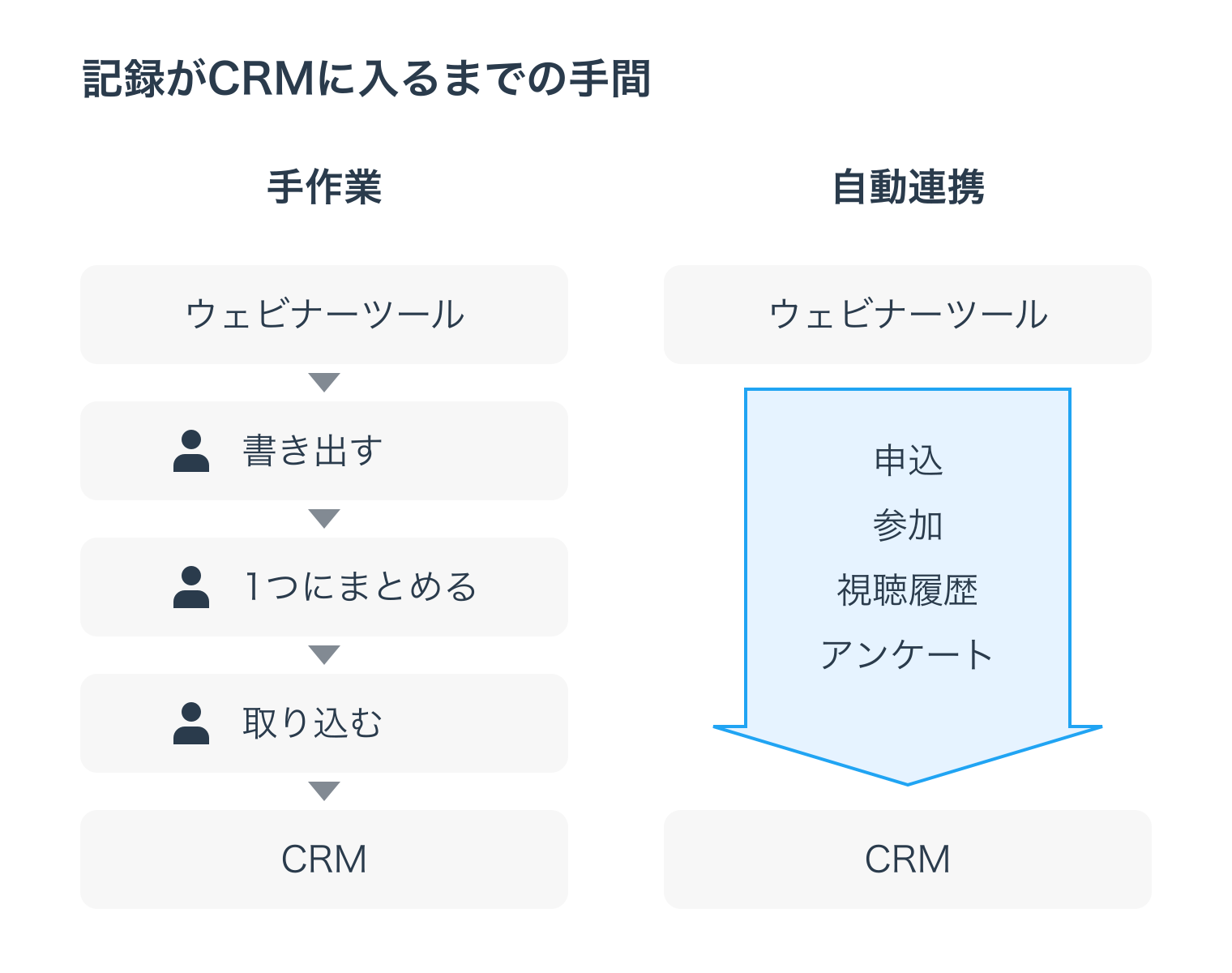
ネクプロは2023年2月27日、Salesforce連携アプリ「ネクプロ for Salesforce」を、Salesforceのアプリマーケットプレイス「AppExchange」で提供開始したと発表しました(ネクプロのプレスリリース)。同アプリを利用すると、手作業で取り込んでいた申込情報や参加実績をSalesforceに自動で連携できます。
ネクプロ for Salesforceは、申込・参加・視聴履歴・アンケート回答などを、データの種類に応じたタイミングでSalesforceに連携します。展示会や動画サイトなど、利用シーン別の連携方法は製品ページで紹介しています。
データの種類ごとに、Salesforceのどこに、いつ記録されるかは、次の記事で解説しています。
アイティメディア株式会社が以前利用していたツールは、Salesforceに申込情報を連携できましたが、視聴履歴には対応していませんでした。
ネクプロでは、視聴時間だけでなく、視聴者がいつ離脱し、いつ視聴を再開したかも把握できます。アイティメディア株式会社では、ネクプロの導入後、インサイドセールスがフォローする対象者のレポート作成時間が、約2日から30分に短縮されました(取材当時。アイティメディア株式会社の導入事例)。
ウェビナー開催後のフォローの進め方は、次の記事で解説しています。
ツールを選ぶときは、視聴履歴やアンケート回答が連携対象か、製品資料で確認しましょう。Salesforce連携に対応していても、取り込めるのは申込情報だけという製品もあります。
Salesforce連携の方法を選ぶ前に確認すること
まず、必要な記録の種類、開催頻度と1回あたりの申込件数、運用の担当者を整理します。あわせて、利用中のSalesforce製品を確認します。これらを確認すれば、比較表の5つの方法から候補を絞り込めます。
- 記録の種類:申込・参加の記録だけでよいか、視聴履歴やアンケート回答まで必要か。
- 開催頻度と申込件数:取り込み1回あたりのデータ件数をデータインポートウィザードの上限(5万件)と、24時間のフォーム送信件数をWeb-to-Leadの標準上限(組織あたり500件)と照らし合わせます。
- 運用の担当者:取り込み作業と連携設定を、マーケティング担当者とSalesforce管理者でどう分担するか。
- 利用中のSalesforce製品:ネクプロ for Salesforceを利用できるか、対応製品とエディションを確認します。
まずは、自社で必要な記録の種類を決めましょう。申込記録だけなら選択肢は多い一方、視聴履歴やアンケート回答まで必要になると、対応できる方法が限られるためです。
HubSpotを利用している場合は、次の記事でウェビナーとの連携方法をご確認ください。
ウェビナーの投票やアンケートを使った仮説検証と、結果をSalesforceに蓄積する方法は、次の記事で解説しています。
よくある質問
データインポートウィザードとデータローダーの違いは何ですか?
データインポートウィザードは、対応するオブジェクトに1回5万件までを手動で取り込む場合に適しています。一方、データローダーは、大量データの取り込みや、ウィザードでは扱えないオブジェクトの取り込み、夜間などの定期実行に適しています。設定ファイルとAPIを組み合わせれば、処理を自動化できます。
WebフォームからSalesforceにリードを作成できますか?
はい。Salesforceの標準機能「Web-to-Lead」で、Webフォームの入力内容をリードとして登録できます。対応エディションはSalesforceの公式ヘルプをご確認ください。標準では、組織あたり24時間に500件のリードを作成できます。
ウェビナーの視聴履歴もSalesforceに取り込めますか?
はい。ネクプロ for Salesforceを使うと、ウェビナーの視聴履歴をSalesforceに取り込めます。視聴履歴が反映されるタイミングは、連携設定をご確認ください。
ネクプロ for Salesforceでは、どちらの方向にデータを連携できますか?
ウェビナーの記録は、主にネクプロからSalesforceへ連携します。設定によっては、Salesforceのキャンペーンメンバーの情報をもとに、会員情報と申込情報をネクプロに連携できます。
ネクプロ for Salesforceの製品情報・導入事例・資料
ネクプロ for Salesforceの利用シーンや導入事例は、製品ページでご覧いただけます。連携できるデータや設定画面は、下の資料でご確認いただけます。