目次
なぜウェビナーバナーが集客の成否に影響するのか
ありきたりなバナーでは成功しない理由
ウェビナー担当者に任命されたとき、多くの方が最初につまずくのが「バナー作成」です。よくある「左側にタイトル、右側に登壇者の写真」という構成を思い浮かべる方も多いでしょう。
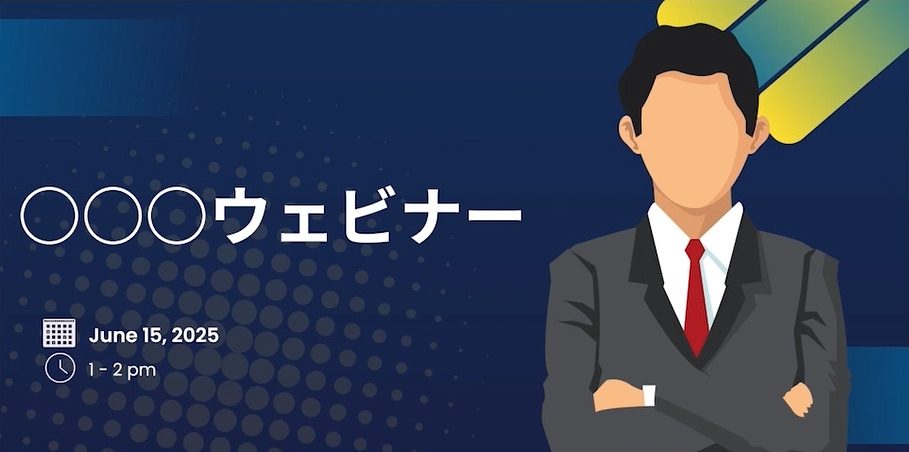
しかし、そのようなありきたりなウェビナーバナーでは成果は出ないかもしれません。なぜなら、見込み客の受信トレイやSNSタイムラインには、毎日何十ものウェビナー告知が流れているからです。
埋もれないバナーを作るには、明確な戦略と実践的なノウハウが必要です。本記事では、バナー制作の具体的手法をすべて公開します。
ウェビナーバナーが持つ3つの重要な役割
ウェビナーバナーは単なる装飾ではありません。集客成功のための戦略的ツールとして、以下3つの重要な役割を果たします。
1. ウェビナー内容を瞬時に伝達する
人は1つのバナーを平均2〜3秒しか見ません。その短時間で「誰に」「何を」「いつ」提供するのかを伝える必要があります。優れたウェビナーバナーは、視覚的に情報を整理し、一目で価値を理解させます。
2. 多様な集客チャネルで活用できる
効果的なウェビナーバナーは、以下のような複数の場面で活用されます。
- 申込みページのヘッダー画像
- メールマガジンの挿入画像
- SNS投稿(X、LinkedIn、Facebook)
- Web広告(Meta広告、Google広告)
- 他媒体への掲載依頼時の素材
1つのバナーを作成することで、全チャネルでの訴求が統一され、ブランド認知が強化されます。
3. 企業ブランディングを強化する
継続的にウェビナーを開催する企業にとって、バナーは重要なブランド資産です。デザインの一貫性を保つことで、「あの会社のウェビナーだ」と一目で認識されるようになります。
ウェビナーバナーは集客の入口であると同時に、企業の顔として機能します。次のセクションでは、そんな重要なバナーに何を含めるべきかを解説します。
ウェビナーの集客全般にお困りの方はこちらの記事もぜひご覧ください。
バナーに含めるべき5つの必須要素
ウェビナーバナーの基本構成要素
効果的なウェビナーバナーには、適切な情報を適切なバランスで配置する必要があります。以下の5つが基本的な構成要素です。
| 要素 | 重要度 |
|---|---|
| タイトル | ★★★★★ |
| 開催日時 | ★★★★☆ |
| 開催形式 | ★★★☆☆ |
| 登壇者情報 | ★★★☆☆ |
| 企業/サービスロゴ | ★★★☆☆ |
1. タイトル:最も重要な要素
タイトルはウェビナーバナーの命です。どれだけデザインが優れていても、タイトルが弱ければ集客はできません。
見込み客がウェビナーに申し込むかどうかを判断する最大の要因は、「自分にとって価値があるか」です。その判断材料となるのがタイトルです。
タイトル作成の3つの原則:
- 具体的な成果や学びを明示する(例:「営業効率を2倍にする〇〇手法」)
- ターゲットを明確にする(例:「BtoB営業責任者向け」)
- 緊急性や限定性を含める(例:「2026年最新動向」)
2. 開催日時:明確な行動喚起のために
開催日時は必ず明記しましょう。曜日と時刻の両方を記載することで、見込み客がスケジュール調整を即座に判断できます。
推奨表記例:
- ○:2025年2月15日(水)14:00-15:00
- ○:2/15(水)14:00開始
- △:2025年2月中旬(曖昧すぎる)
- ×:近日開催予定(行動を促せない)
複数日程で開催する場合は、「全5回シリーズ」などと記載し、各回の詳細は申込ページに誘導する形も効果的です。
3. 開催形式:参加のハードルを下げる
オンライン開催かオフライン開催かを明示することで、参加検討のハードルが下がります。近年はハイブリッド開催も増えているため、明確化が重要です。
記載すべき情報:
- オンライン開催:「Zoom開催」「オンライン参加可能」
- オフライン開催:「会場:〇〇ホール」
- ハイブリッド:「会場参加 or オンライン参加」
オフライン開催の場合、具体的な場所を記載することで、地理的に参加可能な見込み客を絞り込めます。
4. 登壇者情報:状況に応じて活用
すべてのウェビナーバナーに登壇者情報が必要なわけではありません。以下の基準で判断しましょう。
登壇者を目立たせるべきケース:
- 業界で著名な専門家が登壇する場合
- 顧客事例として有名企業の担当者が登壇する場合
- 登壇者の実績や肩書きが訴求ポイントになる場合
登壇者情報を省略してもよいケース:
- タイトル(テーマ)自体が十分に魅力的な場合
- 社内の通常メンバーが登壇する場合
- バナースペースが限られている場合
登壇者を掲載する場合は、タイトルとのバランスを崩さないよう注意が必要です。
5. 企業/サービスロゴ:ブランド認知の観点から
ロゴの掲載は、ブランド認知度と戦略フェーズによって判断します。
企業ロゴを使うべきケース:
- 企業ブランドの認知度が高い
- 企業全体のブランディングを強化したい
サービスロゴを使うべきケース:
- 特定のプロダクト・サービスの認知度が高い
- サービス単位でのマーケティング活動を展開している
どちらのロゴも認知度が低い場合は、より覚えやすい方、または注力したい方を選択しましょう。
すべての要素を入れる必要はない
重要なポイントとして、これらの要素をすべて詰め込む必要はありません。限られたスペースの中で情報を詰め込みすぎると、逆に何も伝わらなくなります。
優先順位を明確にし、タイトルを最も目立たせることを第一に考えましょう。その上で、残りのスペースに他の情報を配置していくのが正しいアプローチです。
次のセクションでは、これらの要素を実際にどうバナーに落とし込むか、具体的な制作手順を解説します。
自分で制作する場合
「デザインスキルがないからバナーは作れない」と諦める必要はありません。現在はCanvaをはじめとする優れたツールがあり、デザイン未経験者でもプロ品質のウェビナーバナーを作成できます。このセクションでは、その具体的な手順を5ステップで解説します。
ステップ1:必要な情報を事前に揃える
バナー制作を始める前に、必要な素材と情報を準備しましょう。これにより、制作中の中断や手戻りを防げます。
準備すべき素材リスト:
- 確定したウェビナータイトル
- 開催日時と開催形式
- 登壇者の写真(使用する場合)
- 企業/サービスロゴデータ
- ブランドカラーのカラーコード(#000000形式)
- 参考にしたい他社バナーの事例(3〜5点)
特に登壇者の写真は、背景が単色(白または一色)のものを用意してください。背景が複雑だと切り抜き作業が困難になります。
ステップ2:参考バナーをリサーチする
ゼロから考えるのではなく、優れた事例から学ぶことが最短ルートです。以下のプラットフォームでウェビナーバナーを収集しましょう。
効果的なリサーチ先:
- Canva内のテンプレート検索
- Canvaの検索窓で「ウェビナー」「セミナー」「Webinar」と検索
- 業種や雰囲気が近いテンプレートを5〜10点ピックアップ
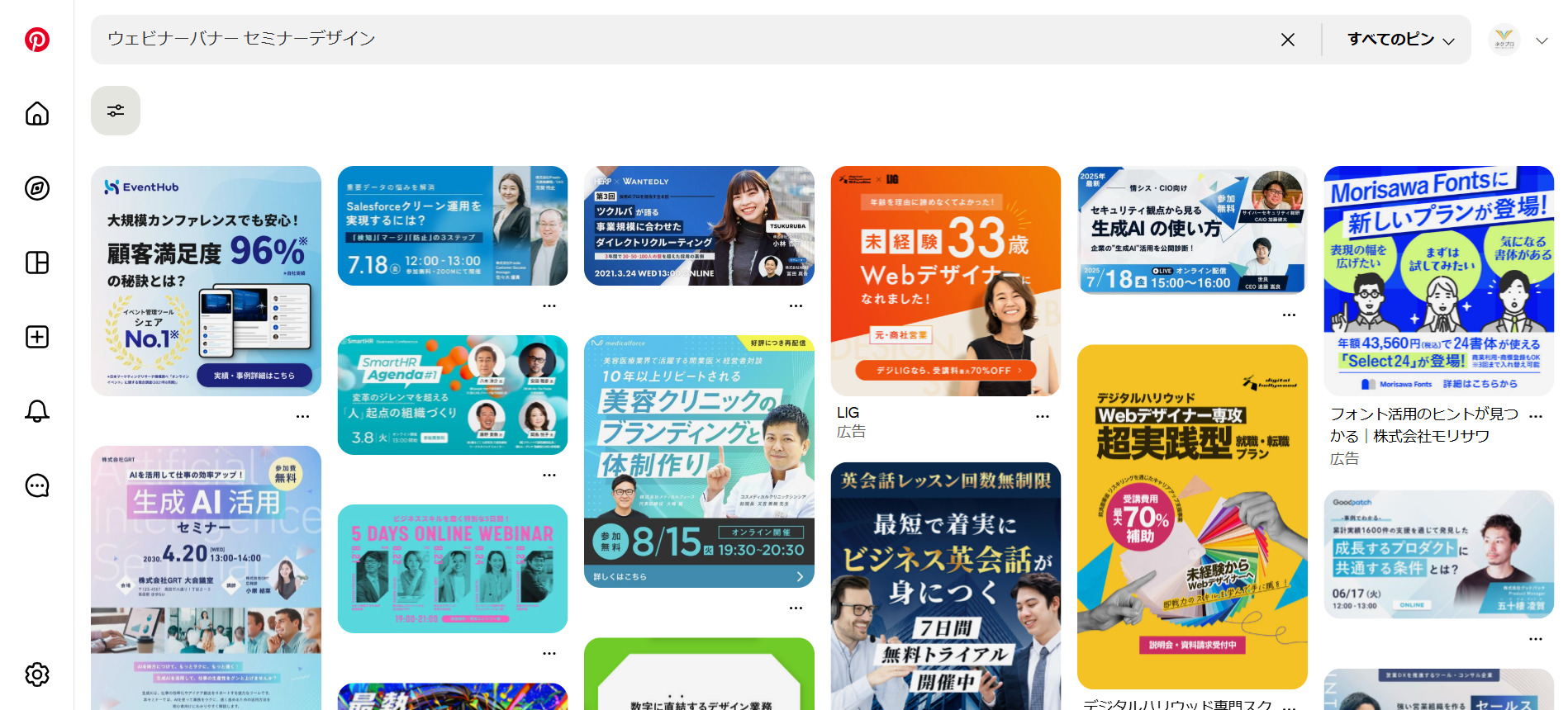
- Pinterest
- 「ウェビナーバナー」「セミナーデザイン」で検索
- 気に入ったデザインをボードに保存
- Meta広告ライブラリー
- 競合他社が実際に配信している広告を確認
- 成果が出ているであろうバナーの特徴を分析
- 競合他社のウェビナーページ
- 直接的な競合のウェビナーページを訪問
- バナーデザインのトレンドを把握
リサーチのポイント: デザインを丸ごとコピーするのではなく、「色使い」「文字の配置」「イラストの使い方」など、要素ごとに参考にする視点を持ちましょう。
ステップ3:バナー作成ツールを選定する
ウェビナーバナーを作成できるツールは複数ありますが、初心者には圧倒的にCanvaをおすすめします。
主要なバナー作成ツール比較:
| ツール | 料金 | 難易度 | おすすめ度 |
|---|---|---|---|
| Canva | 無料〜 | ★☆☆☆☆ | ★★★★★ |
| PowerPoint | Microsoft 365が必要 | ★★☆☆☆ | ★★★☆☆ |
| Googleスライド | 無料 | ★★☆☆☆ | ★★★☆☆ |
| Adobe Express | 無料〜 | ★★★☆☆ | ★★★☆☆ |
| Photoshop | 有料 | ★★★★★ | ★★☆☆☆ |
| 生成AI(Midjourney等) | 有料 | ★★★☆☆ | ★★★☆☆ |
Canvaが優れている理由:
- 豊富なテンプレートで初心者でも簡単にスタート可能
- ドラッグ&ドロップの直感的な操作
- 無料プランでも十分な機能を利用できる
- ウェビナーに適したサイズプリセットが用意されている
- ブランドカラーやフォントを登録して統一感を維持できる
以降の説明では、Canvaを使った制作手順を解説します。
ステップ4:Canvaでバナーを制作する
4-1. Canvaでの制作開始
- Canvaにログイン後、検索窓で「ウェビナー」と検索
- 表示されたテンプレートから好みのものを選択
- 「このテンプレートをカスタマイズ」をクリック
テンプレート選択時の注意点:
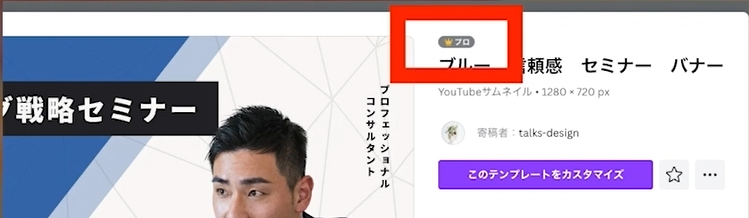
- 右下に王冠マーク(「Pro」表示)があるテンプレートは有料素材を含みます
- 無料プランの場合、これらの素材は使用できないため注意してください
- 気に入ったテンプレートは星マークをクリックして保存し、後で比較検討できるようにしましょう
4-2. 情報の入力と調整
テンプレートを選択したら、以下の順序で編集を進めます。
編集の基本手順:
- タイトルの変更
- テキスト部分をクリックして自社のタイトルに変更
- フォントサイズは30ポイント以上を推奨
- 長いタイトルの場合は、重要なワードを大きくして強弱をつける
- 開催日時・形式の追加
- テキストボックスを追加して日時情報を記載
- 視認性を確保するため、背景色と対照的な文字色を選択
- (使用する場合)登壇者画像、ロゴの配置
- 「アップロード」から登壇者の写真をアップロード
- 必要に応じて背景を削除する
- 企業ロゴを適切な位置に配置
- 色の調整
- ブランドカラーに合わせて背景色や装飾要素の色を変更
制作時の重要な考え方:
デザインの美しさよりも、「わかりやすさ」「クリックしたくなるか」を優先してください。以下のポイントを常に意識しましょう。
- 情報が多すぎて読みづらくなっていないか
- タイトルが一目で理解できるか
- スマートフォンで見たときに文字が小さすぎないか
ステップ5:最終チェックを徹底する
バナーが完成したと思っても、公開前に必ず最終チェックを実施しましょう。小さなミスが企業の信頼性を損なう可能性があります。
テキスト情報の確認
- 登壇者名の漢字・表記は正確か
- 開催日の曜日は合っているか
- 開催時刻は正確か(AM/PM、タイムゾーンの確認も)
- 英語表記がある場合、スペルミスはないか
- 企業名・サービス名の表記は正確か
デザイン・視認性の確認
- スマートフォンで見たときに文字が読めるか
- 各SNSプラットフォームでのプレビュー表示を確認
- 印刷した場合の視認性は問題ないか(オフライン活用する場合)
- 色のコントラストは十分か(特に文字と背景)
ブランド整合性の確認
- ブランドカラーが正しく使われているか
- ロゴの使用ガイドラインに沿っているか
- 過去のバナーとの一貫性はあるか
Canvaで制作したバナーの実例
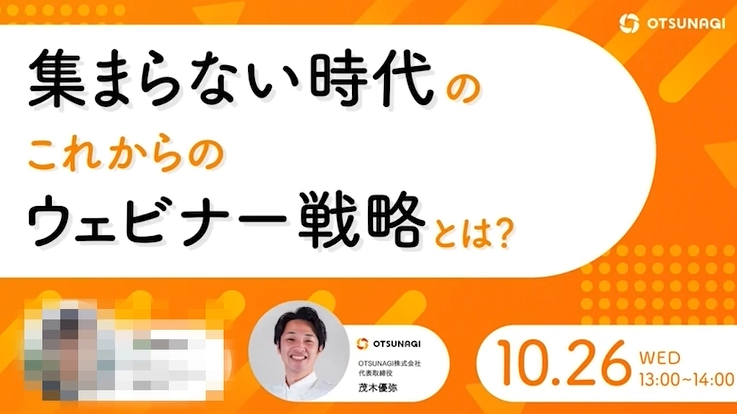
筆者がCanvaで制作し、実際に成果を出したバナーの例をご紹介します。デザイナーに依頼しなくても、このレベルのバナーは十分に作成可能です。
自分で制作する方法を理解したところで、次はデザイナーに依頼する場合の進め方を見ていきましょう。より高品質なバナーが必要な場合や、リソースに余裕がある場合は、プロに任せるのも有効な選択肢です。
デザイナーに依頼する場合のスムーズな進め方
自作でも十分なクオリティのウェビナーバナーは作成できますが、デザイナーに依頼することで以下のメリットが得られます。
デザイナーに依頼する3つのメリット:
- 時間の節約:制作時間を他の重要業務に充てられる
- プロフェッショナルな品質:ブランドイメージを高めるハイクオリティなバナー
- デザイン上の最適化:視線誘導や色彩心理学に基づいた設計
デザイナーへの依頼で最も重要なこと
デザイナーへの依頼で最も多い失敗は、「いい感じでお願いします」という曖昧な依頼です。これはデザイナーが最も困る依頼方法であり、結果的に何度も修正を繰り返すことになります。
効果的な依頼には、明確な要件定義と背景情報の共有が不可欠です。
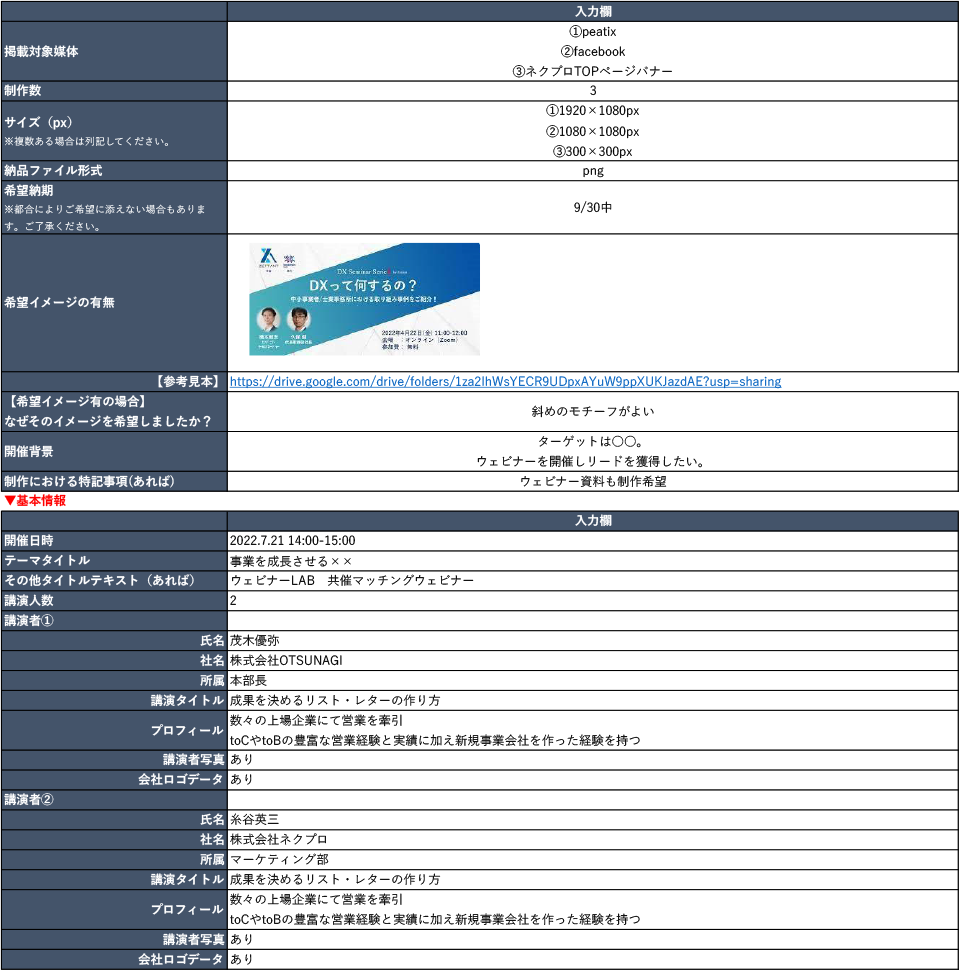
依頼時に準備すべき情報シート
デザイナーに依頼する際は、以下の情報を整理したシートを作成して共有しましょう。Google スプレッドシートやNotionなどで管理すると便利です。
基本情報セクション
| 項目 | 記入例 |
|---|---|
| タイトル | 「BtoB営業の成約率を2倍にするAI活用術」 |
| 開催日時 | 2025年2月15日(水)14:00-15:00 |
| 開催形式 | オンライン開催(Zoom使用) |
| ターゲット | BtoB企業の営業責任者・マネージャー |
| 登壇者情報 | 山田太郎(営業本部長)※写真添付 |
デザイン要件セクション
| 項目 | 記入例 |
|---|---|
| バナーサイズ | SNS用:1200×630px、LP用:1200×400px |
| ブランドカラー | メイン:#003366、アクセント:#FF6B35 |
| 使用ロゴ | 企業ロゴ(PNGファイル添付) |
| フォント指定 | Noto Sans JP、游ゴシック |
| CTA | 「今すぐ申し込む」ボタンを配置 |
方向性・イメージセクション
ここが最も重要です。デザインの背景や意図を具体的に伝えましょう。
記載すべき内容:
- このウェビナーの目的・背景
- 例:「新製品のAI機能をBtoB営業担当者に認知してもらい、導入検討を促進したい」
- バナーで伝えたいメッセージの優先順位
- 例:「①AIで営業効率が上がること、②無料で参加できること、③実践事例を学べること」
- 目指したい雰囲気・トーン
- 例:「先進的だが親しみやすい、信頼感のあるプロフェッショナルなイメージ」
- 参考にしてほしいデザイン
- 他社のバナーや広告の実例URLを3〜5点添付
- 「この色使いが好き」「このレイアウトが見やすい」など具体的にコメント
- 避けてほしい表現やデザイン
- 例:「派手すぎる色使い」「カジュアルすぎるイラスト」「堅苦しすぎる雰囲気」
依頼時の3つの重要ポイント
ポイント1:バナー作成の背景と思いを必ず伝える
単なる仕様を伝えるだけでなく、「なぜこのウェビナーを開催するのか」「どんな成果を期待しているのか」を共有しましょう。
デザイナーがビジネス文脈を理解することで、より戦略的で効果的なバナーが生まれます。
良い伝え方の例: 「このウェビナーは、AIツールに懐疑的な営業担当者に『実は簡単に使える』と感じてもらうことが目的です。だから、先進的でありながら親しみやすさも感じられるデザインにしたいです。」
ポイント2:優先順位を明確にする
限られたスペースの中で、すべての情報を同じ重みで伝えることはできません。何を最も目立たせたいかを明確に指示しましょう。
優先順位の伝え方:
- 最優先:タイトルの「営業効率2倍」というワード
- 次点:開催日時と無料であること
- その次:登壇者の実績
ポイント3:修正回数の想定を事前に共有
デザイン制作では、通常1〜2回の修正が発生します。事前に修正回数の上限を決めておくことで、スムーズなやり取りが可能になります。
推奨する進め方:
- 初稿提出後、1回目の修正依頼
- 修正版確認後、最終調整(細かい修正のみ)
- 納品
大幅な方向性変更は初稿の段階で指摘し、最終段階では文字の微調整程度に留めるのが理想的です。
デザイナーとのコミュニケーションのコツ
効果的なコミュニケーションのために、以下のポイントを意識しましょう。
良いフィードバックの例:
- 「タイトルの『AI活用』の部分をもう少し大きくできますか?ここが最も伝えたいポイントなので」
- 「全体的に良い雰囲気ですが、ターゲットが40代以上なので、もう少し文字を大きくできますか?」
避けるべきフィードバックの例:
- 「なんか違う気がします」(具体性がない)
- 「かっこよくしてください」(主観的で曖昧)
- 「前のバージョンの方が良かったです」(建設的でない)
デザイナーは視覚のプロですが、あなたのビジネスやターゲット顧客のプロではありません。ビジネス側の情報を具体的に伝えることが、良いバナーを生み出す鍵です。
最終チェックは自分でも必ず実施
デザイナーから納品されたバナーは、前述の最終チェックリストを使って必ず自分でも確認しましょう。
プロが作成したものでも、誤字脱字や日付の間違いは起こり得ます。最終的な責任は発注者にあるという意識で、丁寧にチェックしてください。
デザイナーへの依頼方法を理解したところで、次は実務でよく寄せられる質問とその回答を見ていきましょう。
ウェビナーバナー制作でよくあるQ&A集【9選】
実際にウェビナーバナーを制作する過程で、多くの担当者が同じような疑問を抱きます。このセクションでは、実務で特に多い9つの質問に回答します。
Q1. バナーは誰がいつ作るべきですか?
誰が作るか
ウェビナーバナーの制作体制は、企業規模や組織構造によって異なります。一般的には以下の3パターンがあります。
パターン1:ウェビナー担当者が直接制作
- メリット:意図が正確に反映される、スピーディーに制作できる
- デメリット:デザインスキルが必要、他業務との両立が困難
- 適している企業:スタートアップ、小規模チーム
パターン2:社内のクリエイティブチームに依頼
- メリット:ブランドガイドラインに沿った品質、社内調整が容易
- デメリット:他案件との優先順位調整が必要、リードタイムが長い
- 適している企業:中規模〜大規模企業でデザインチームがある組織
パターン3:外部パートナー(デザイナー・制作会社)に委託
- メリット:プロフェッショナルな品質、社内リソースを節約できる
- デメリット:コストがかかる、意図の伝達に時間がかかる場合がある
- 適している企業:予算があり、高品質を求める企業
リソースと予算が許すなら、プロに依頼するのが最も効率的です。自作する場合でも、重要なウェビナー(大規模イベント、初めての試みなど)はプロに依頼することをおすすめします。
いつ作るか
ウェビナーバナーの制作タイミングは、集客活動の開始時期から逆算します。
推奨スケジュール:
- ウェビナー開催日の1〜1.5ヶ月前にバナー完成が理想
- 集客開始の1週間前には完成させる
このスケジュールであれば、以下の活用が可能になります。
- メールマガジンでの告知配信
- SNSでの事前告知投稿
- Web広告の配信開始
- 申込ページの公開
Q2. CTA(コールトゥアクション)は必要ですか?
CTAとは
CTA(Call To Action)とは、ユーザーに具体的な行動を促すテキストやボタンのことです。
CTAの例:
- 「今すぐ申し込む」
- 「無料で参加する」
- 「詳細を見る」
- 「資料をダウンロード」
CTAを設置すべきケース
推奨するケース:
- SNS投稿で使用する場合(次の行動が明確になる)
- 広告バナーとして使用する場合(クリックを促進)
- メールマガジンに挿入する場合(申込への導線を作る)
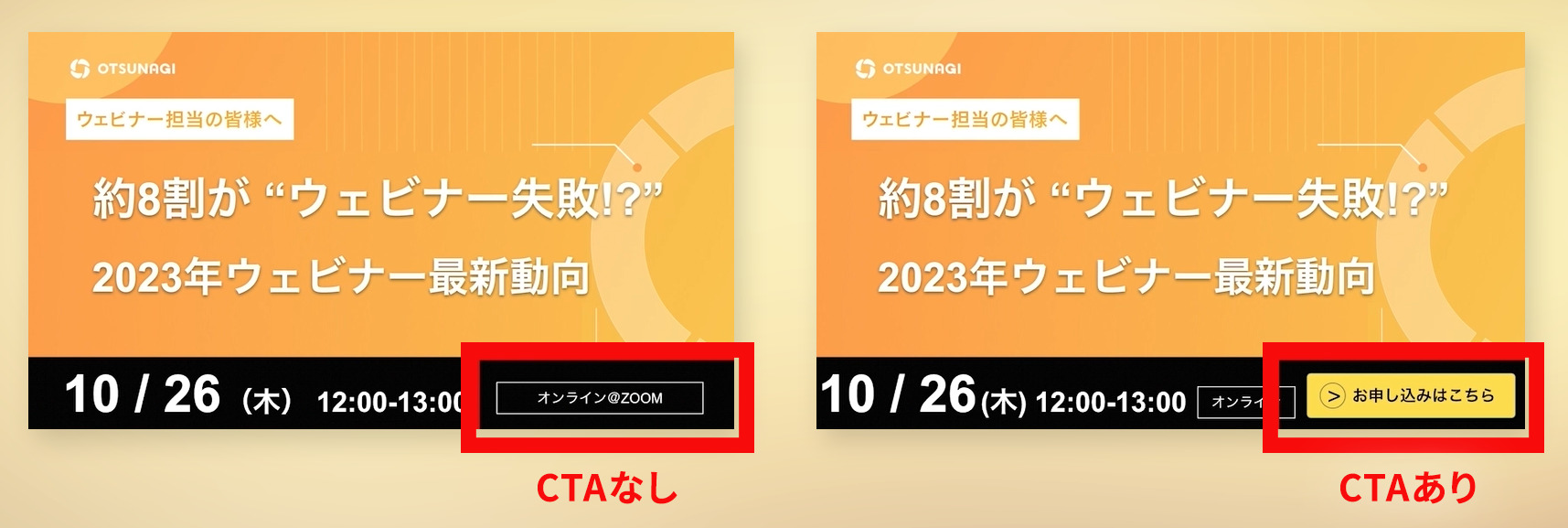
CTAがあることで、見た人が「次に何をすればいいか」が明確になり、アクション率が向上します。
CTAが不要なケース
一方で、以下のような場合はCTAがない方が適切です。
- 申込ページのヘッダー画像として使用(すでに申込ページにいるため)
- SNS投稿でテキスト部分に誘導文を記載する場合
- 遷移先を設定できない媒体での使用
実務のアドバイス: CTAありとCTAなしの2パターンを用意しておくと、様々な媒体で柔軟に活用できます。
Q3. フォントは重要ですか? サイズのおすすめは?
フォント選択の基本
ウェビナーバナーのフォントは、視認性と読みやすさを最優先に選びましょう。
推奨フォント:
- ゴシック体:見やすく、デジタル表示に適している(Noto Sans JP、游ゴシック、ヒラギノ角ゴシックなど)
- 太さ:レギュラー〜ボールドを使い分け(タイトルは太く、詳細情報は細く)
避けるべきフォント:
- 明朝体:デジタルでは読みにくい場合がある
- 装飾的すぎるフォント:可読性が低下する
- 細すぎるフォント:スマホで見たときに読めない
独自性を出すためにフォントを変えることも可能ですが、その場合はデザイナーと相談しながら慎重に選定しましょう。
フォントサイズの推奨値
| 要素 | 推奨サイズ | 理由 |
|---|---|---|
| メインタイトル | 30pt以上 | 最も重要な情報のため大きく |
| サブタイトル | 20-25pt | メインタイトルとの差別化 |
| 開催日時 | 16-20pt | 必要情報として明確に |
| 詳細情報・注釈 | 12-14pt | 読めれば十分 |
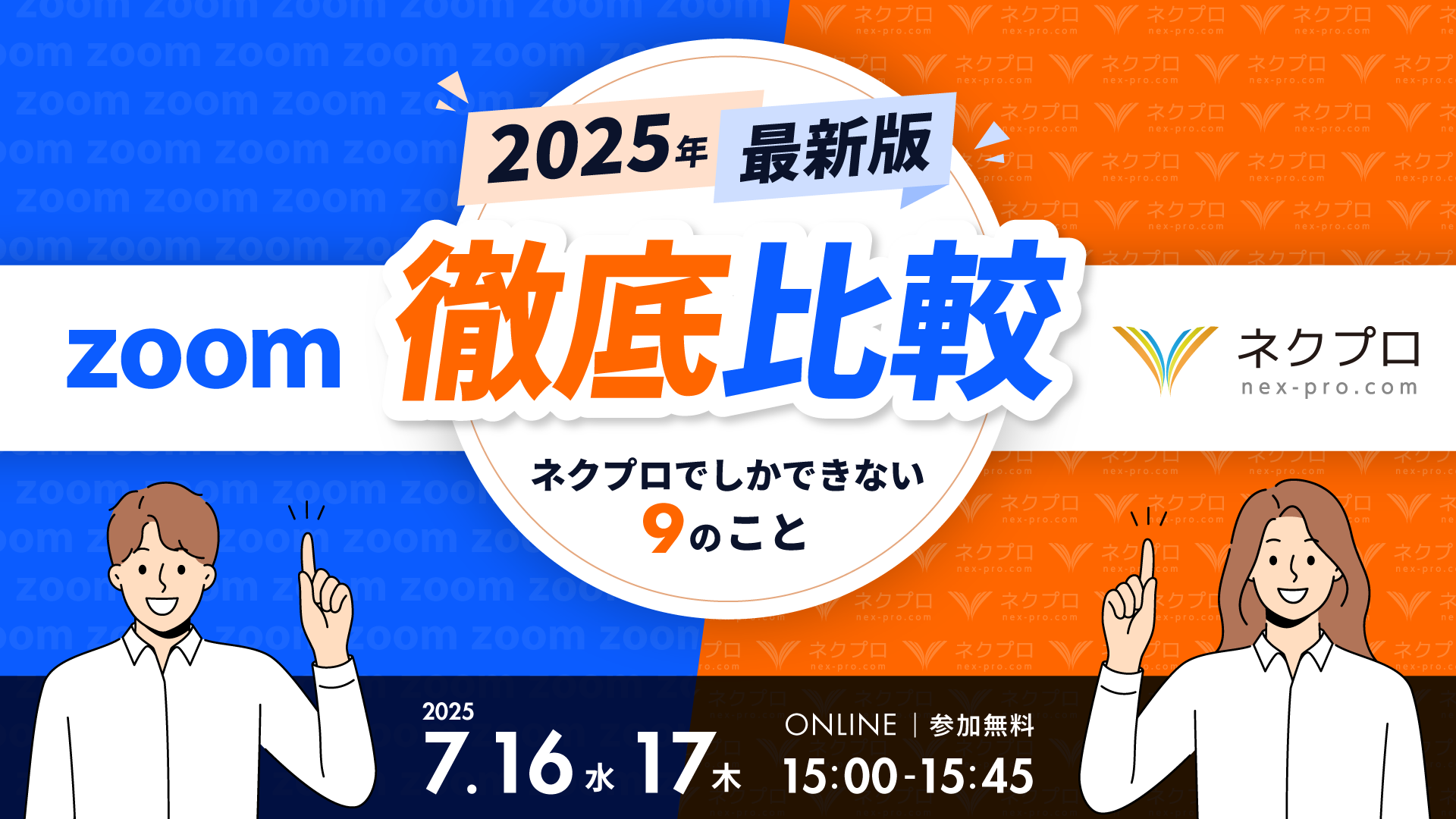
タイトルが長い場合の対処法: 文字数が多くてサイズを小さくせざるを得ない場合は、強弱をつけることで解決します。
例:「BtoB営業の成約率を2倍にするAI活用術」
- 「成約率を2倍」→ 40pt(最も訴求したいポイント)
- 「BtoB営業の」「AI活用術」→ 25pt(補足情報)
以下は別のウェビナーバナーですが、このように文字サイズにメリハリをつけることで、長いタイトルでも伝えたいメッセージを明確にできます。
Q4. 使用する登壇者の写真はどんなものがいいですか?
登壇者写真の基本ルール
登壇者の写真は、ウェビナーの雰囲気とタイトルに合ったものを選びましょう。
推奨する撮影パターン:
- 前向きの笑顔(親しみやすさを出したい場合)
- 正面を向いた真剣な表情(専門性を強調したい場合)
- 斜め45度からの撮影(バランスが良い)
- 手を使ったポーズ(説明している雰囲気)
複数パターンを準備: 撮影時には様々なポーズ・表情を撮影しておくと、後で選択肢が広がります。
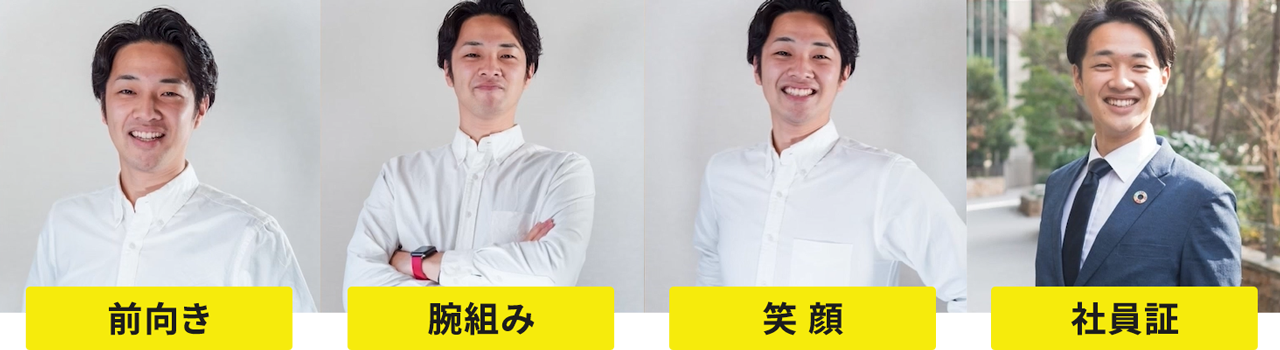
避けるべき写真の特徴
NGな写真:
- 腕組みのポーズ:高圧的・威圧的に見える可能性がある
- 社員証の写真をそのまま使用:プロフェッショナル感に欠ける
- 背景がごちゃごちゃした写真:切り抜きが困難、バナー全体が煩雑に見える
- 解像度が低い写真:拡大するとぼやける
背景は単色で撮影するのが望ましい
デザイナーに依頼する際は特に重要ですが、登壇者写真の背景は白または単色で撮影してください。
理由:
- 背景削除(切り抜き)作業がスムーズになる
- バナーデザインに柔軟に合成できる
- プロフェッショナルな印象を与える
既に複雑な背景の写真しかない場合は、remove.bgなどのAIツールで背景削除を試みるか、デザイナーに追加料金で依頼することになります。
Q5. レイアウトを決めるのが難しいです
デザインロジックを理解する
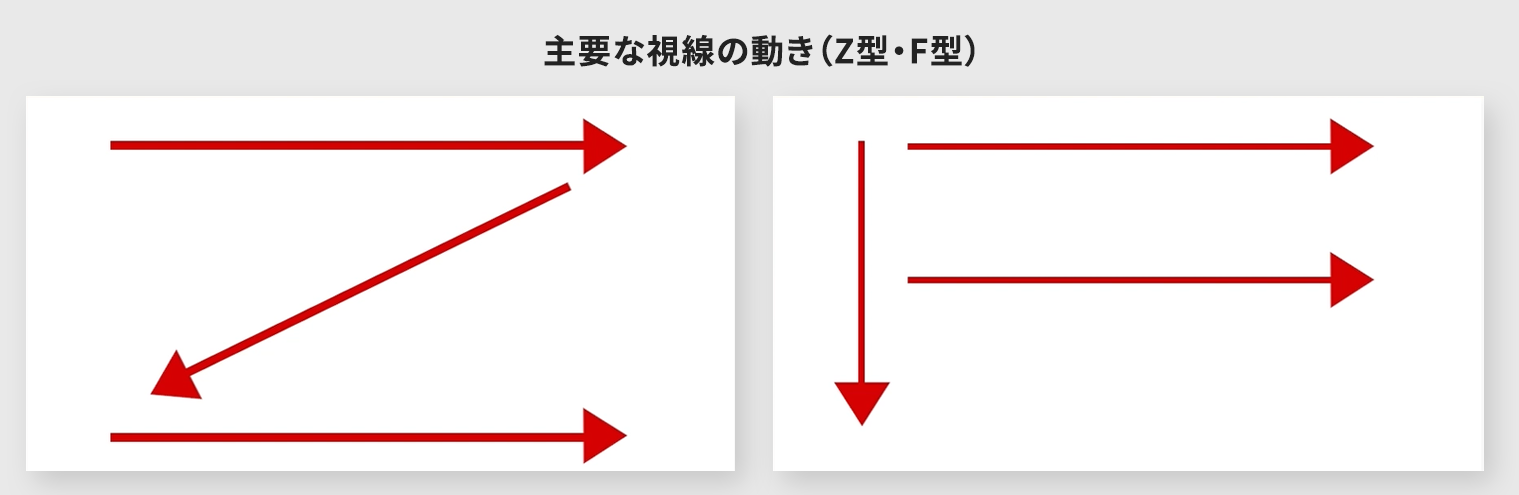
デザインには「人の視線がどう動くか」という法則があります。これをデザインロジックと呼びます。
主要な視線の動き:
- Z型の法則
- 左上 → 右上 → 左下 → 右下の順に視線が移動
- 横長のバナーに適している
- F型の法則
- 左上 → 右へ → 左に戻る → 右へ → 左に戻る
- テキストが多いバナーに適している
視線誘導の3つの原則
これらの法則を踏まえて、以下の原則でレイアウトを組み立てましょう。
原則1:左から右へ
- 重要な情報は左側に配置
- 読み進める方向を意識した配置
原則2:大きいものから小さいものへ
- 最も伝えたい情報を最大サイズで配置
- 優先順位の低い情報は小さく
原則3:近くから遠くへ
- 関連する情報は近くに配置
- グループ化で視認性向上
実践的なレイアウト例
例:Z型レイアウトの場合
- 左上:タイトルの最重要ワード
- 右上:開催日時・形式
- 左下:登壇者情報
- 右下:企業ロゴ・CTA
このレイアウトであれば、自然な視線の流れでウェビナーの全体像が理解できます。
Q6. バナーはテンプレート化すべきですか?
テンプレート化のメリットとデメリット
メリット:
- 制作時間の大幅な短縮
- ブランドの一貫性が保たれる
- 「あの会社のウェビナーだ」と認識されやすい
デメリット:
- 各ウェビナーの個性が出にくい
- タイトルだけが違うバナーは内容の違いが分かりにくい
推奨するテンプレート化の方法
結論:場合による。
下の図のようにタイトルだけが変わり、他がすべて同じバナーはおすすめしません。これだと内容の違いがわかりづらいからです。
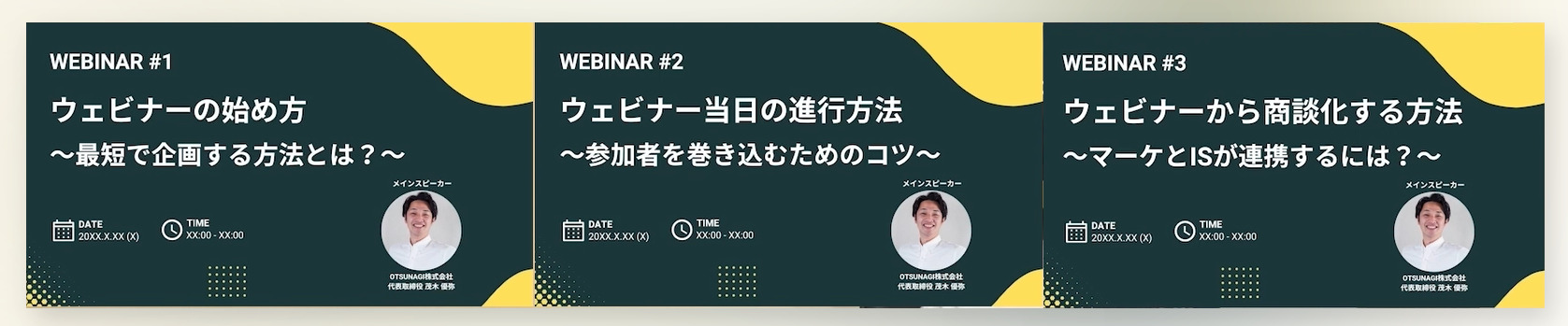
少なくとも背景色やモチーフなど軽微な変更をつけるほうがよいでしょう。
固定する要素:
- ロゴの配置位置とサイズ
- フォントの種類
- 全体のレイアウト構造(Z型など)
- CTAボタンのデザイン
変更する要素:
- 背景色(ウェビナーのテーマに合わせて)
- メインビジュアル(イラストや写真)
- タイトルのサイズと配置(強調したいワードに応じて)
- アクセントカラー
Q7. バナーのA/Bテストは必要ですか?
結論:余裕があれば実施すべき、特に広告配信の場合は必須
A/Bテストとは、異なるバージョンのバナーを比較して、どちらがより高いパフォーマンスを出すかを検証する手法です。
A/Bテストを実施すべきケース
優先度が高いケース:
- 広告配信(Meta広告、Google広告など)でバナーを使用する場合
- 大規模なウェビナー(目標100名以上)の場合
- 継続的にウェビナーを開催しており、ノウハウを蓄積したい場合
優先度が低いケース:
- 小規模なウェビナー(目標30名以下)
- 初めてのウェビナー開催で比較データがない場合
- リソースが限られている場合
効果的なA/Bテストの方法
A/Bテストの基本は「一つの要素だけを変更して検証する」ことです。
テストパターンの例:
| テストA | テストB | 検証内容 |
|---|---|---|
| イラストあり | イラストなし | イラストの効果 |
| CTA「申し込む」 | CTA「詳細を見る」 | CTAの文言 |
| タイトル案A | タイトル案B | タイトルの訴求力 |
| 背景色:青 | 背景色:緑 | 色の影響 |
複数の要素を同時に変更すると、何が効果的だったのか判別できなくなるため注意してください。
参考になる事例
BtoB企業のA/Bテスト事例として、サーキュレーション社のnote記事が非常に参考になります。実際のデータと共に、どのようなテストを行い、どんな結果が得られたかが詳細に記載されています。

Q8. OGP画像は必要ですか?
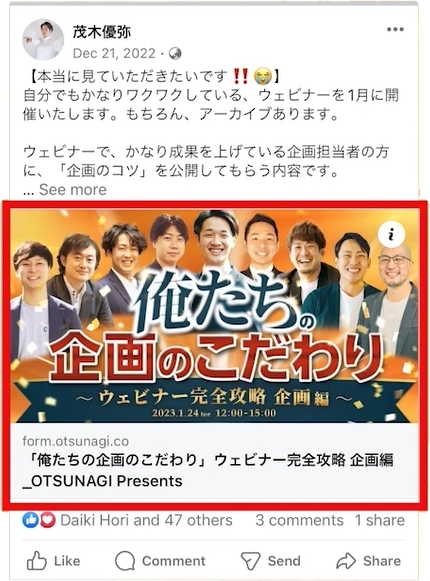
OGP(Open Graph Protocol)画像とは、SNS(FacebookやXなど)でURLをシェアした際に自動表示される画像のことです。
OGP画像が表示される場面:
- FacebookやLinkedInでリンクを投稿したとき
- X(Twitter)でURLカードを表示したとき
- Slackやチャットツールでリンクを共有したとき
結論:専用のOGP画像を作成するコストは高いため、既存バナーの活用でOK
OGP画像専用に新しいバナーを作成するのは、コストとリソースの面で非効率です。通常のウェビナーバナーをOGP画像としても活用しましょう。
ただし、以下の点に注意:
- OGP画像の推奨サイズは1200×630px(Facebook基準)
- このサイズで文字が読めるかを確認
- スマホ表示で問題ないかをチェック
SNS投稿時の注意点
ポイント1:リンク直貼りを避ける(X/Twitter)
X(旧Twitter)を含む一部のSNSでは、投稿に直接リンクを設置するとアルゴリズム的にリーチが制限される傾向があります。
推奨する方法:
- 投稿本文にはリンクを含めない
- ウェビナー申込URLはコメント欄に投稿 または バナー画像にリンク設定
- バナー画像は直接添付
ポイント2:GIF画像の活用
静止画のバナーだけでなく、GIF形式の動くバナーも効果的です。
GIF活用の例:
- 1枚目:ウェビナーバナー(静止画)
- 2枚目:開催日時が強調されるアニメーション
- 3枚目:CTAボタンが点滅するアニメーション
SNSのアルゴリズムは動画・GIFコンテンツを優遇する傾向があるため、リーチ拡大に有効です。
Q9. 王道の勝ちパターンはありますか?
絶対的な勝ちパターンは存在しない
残念ながら、「このデザインにすれば必ず成功する」という絶対的なパターンは存在しません。業界、ターゲット、ウェビナーのテーマによって最適なデザインは異なります。
しかし、すべてのウェビナーバナーに共通する成功の鍵があります。
最重要なのは「タイトル」
結論:バナーのデザインよりもタイトルの質が集客を左右する
どれだけ美しいバナーを作っても、タイトルが魅力的でなければ申込には繋がりません。逆に、人物写真がなくシンプルなデザインでも、タイトルが優れていれば集客は成功します。
タイトルが重要な理由:
- 見込み客は「自分にとって価値があるか」をタイトルで判断する
- バナーを見る時間は数秒しかない
- 視覚的な美しさよりも、明確なベネフィットが行動を促す
優れたタイトルの特徴
効果的なタイトルの要素:
- 具体的な成果を示す
- 悪い例:「営業力向上セミナー」
- 良い例:「営業成約率を2倍にする実践ノウハウ」
- ターゲットを明確にする
- 悪い例:「マーケティング戦略セミナー」
- 良い例:「BtoB SaaS企業のマーケター向けリード獲得戦略」
- 緊急性・限定性を含む
- 悪い例:「AI活用セミナー」
- 良い例:「【2025年最新】生成AI活用の最前線」
- 数字を入れる
- 悪い例:「売上アップの方法」
- 良い例:「売上120%アップを実現した3つの施策」
デザインで極めるべきポイント
タイトルの重要性を踏まえた上で、デザイン面で最低限極めるべきポイントは以下です。
必須のデザインスキル:
- タイトルを最も目立たせるレイアウト
- 文字サイズの強弱で重要なワードを強調
- 視認性の高い色の組み合わせ
- スマホでも読めるフォントサイズ
これらを押さえた上で、各社独自のブランディングや工夫を加えていくのが正しいアプローチです。
次のセクションでは、実際に成果を出したバナー事例を分析し、具体的なデザインのコツを学んでいきましょう。
実例分析とデザインのコツ
実例から学ぶ効果的なバナーデザイン
理論を学んだ後は、実際に成果を出したバナーを分析することで、実践的なノウハウが身につきます。このセクションでは、ネクプロの事例を紹介します。
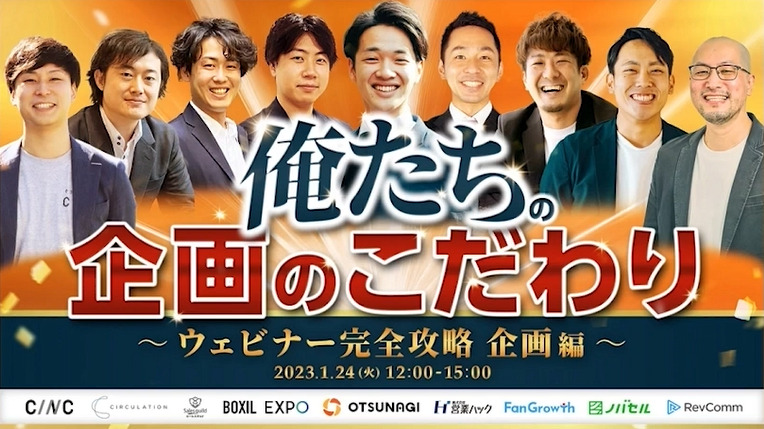
事例1:「俺たち」シリーズバナー
バナーの特徴:
- BtoB業界では珍しい「俺たち」というカジュアルな表現を採用
- 複数の登壇者を画面全体に散りばめた配置
- テレビ番組「行列のできる相談所」をイメージしたデザイン
デザインのポイント: 一般的なバナーでは登壇者を右側に寄せて配置しますが、このバナーでは敢えて全体に分散配置。「気軽に相談できる雰囲気」を視覚的に表現しました。
「俺たち」というワードを最も大きく配置し、親しみやすさとインパクトを両立させています。
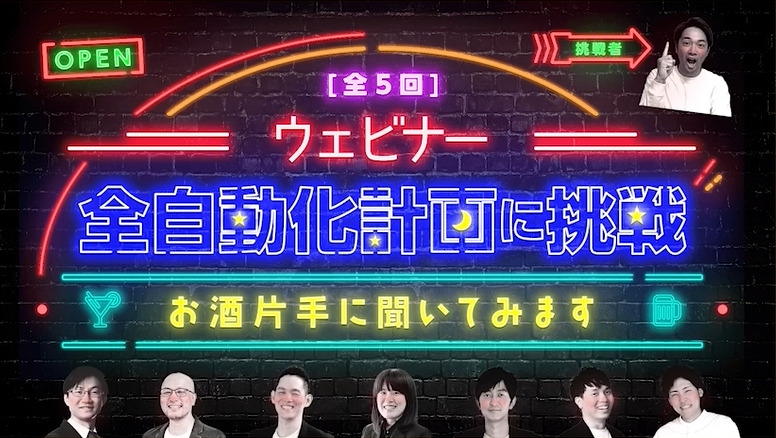
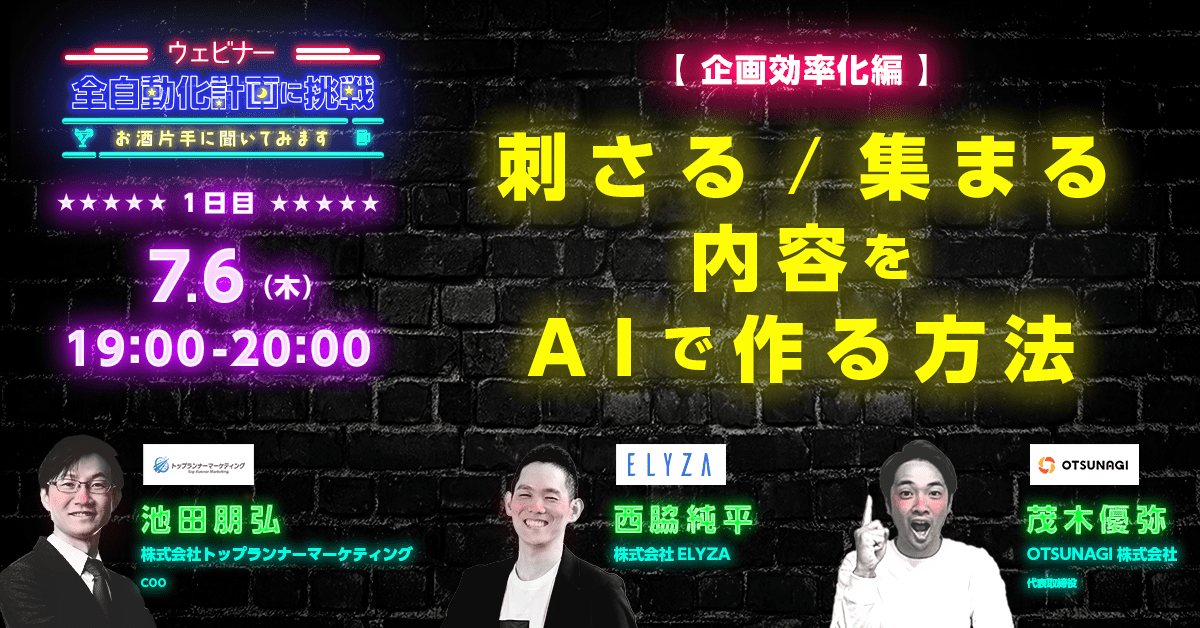
事例2:夜開催ウェビナーのネオンデザイン
バナーの特徴:
- 夜の飲み会風ウェビナーに合わせたネオン風デザイン
- 5日間連続開催のため、各回の日程を明確に表記
- 「第〇回」という表現で連続性を強調
デザインのポイント: このウェビナーは平日夜にカジュアルな雰囲気で開催するため、昼間のフォーマルなウェビナーとは全く異なるデザインアプローチを取りました。
ネオンサインのような輝くテキストエフェクトを使用し、「仕事終わりに気軽に参加できる」雰囲気を演出。開催日程が複雑だったため、各回の日時を目立つように配置しています。
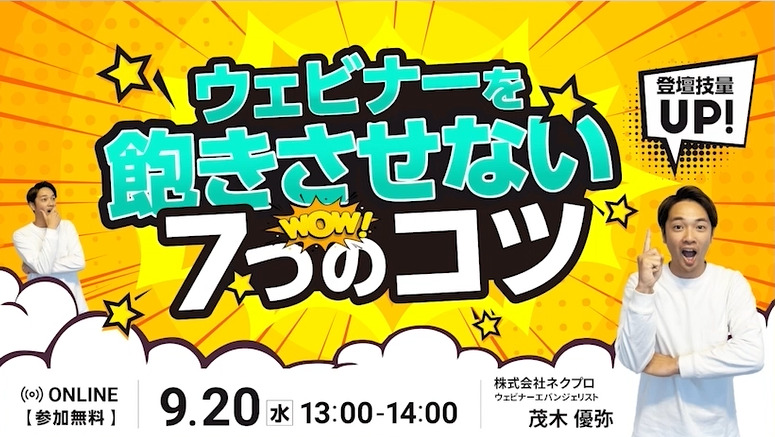
事例3:表情を活かしたバナー
バナーの特徴:
- タイトルの内容に合った登壇者の表情を選択
- 人物を大きく配置し、親近感を演出
- にぎやかな背景で人物とタイトルを際立たせる
デザインのポイント: 登壇者の撮影時に「真剣な表情」「笑顔」「驚きの表情」など複数のパターンを撮影しておいたことで、ウェビナーのテーマに最も合った表情を選択できました。
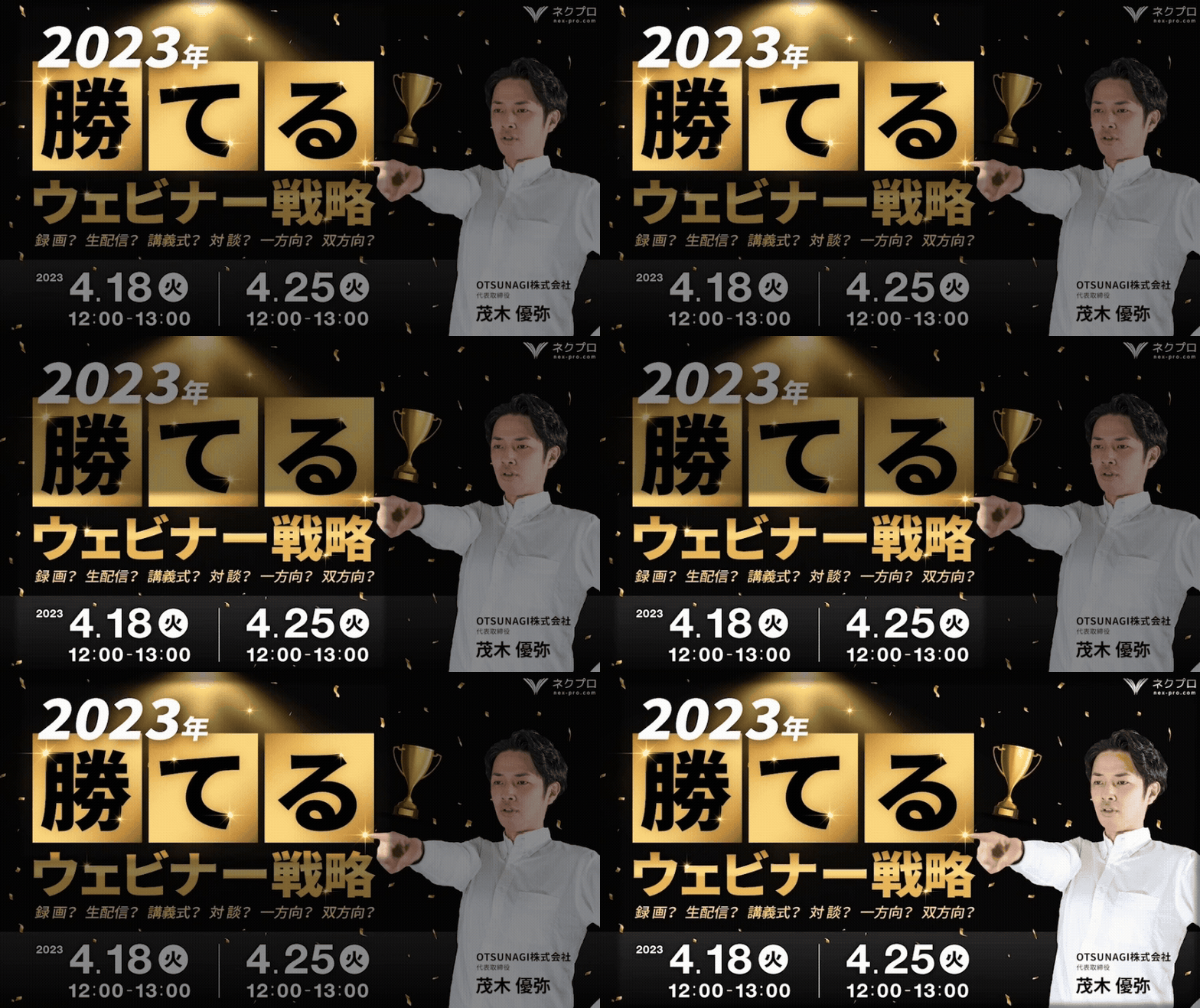
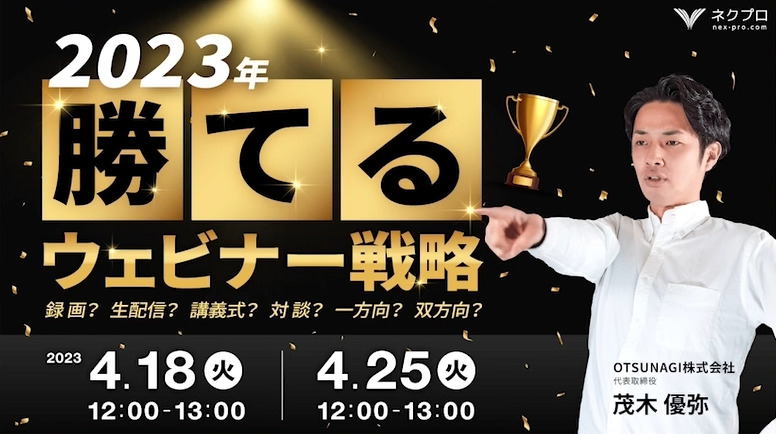
事例4:トロフィーで「勝ち」を視覚化
バナーの特徴:
- 「勝ちパターン」というタイトルにトロフィーのイラストを組み合わせ
- 文字の意味をビジュアルで補強するアプローチ
- ゴールド系の配色で「成功」「達成」を連想させる
デザインのポイント: タイトルだけでなく、視覚的なシンボル(トロフィー)を加えることで、「このウェビナーに参加すれば勝てるノウハウが学べる」というメッセージを強化しました。
文字情報だけに頼らず、イラストや写真で意味を補完することで、一瞬で内容が伝わるバナーになります。
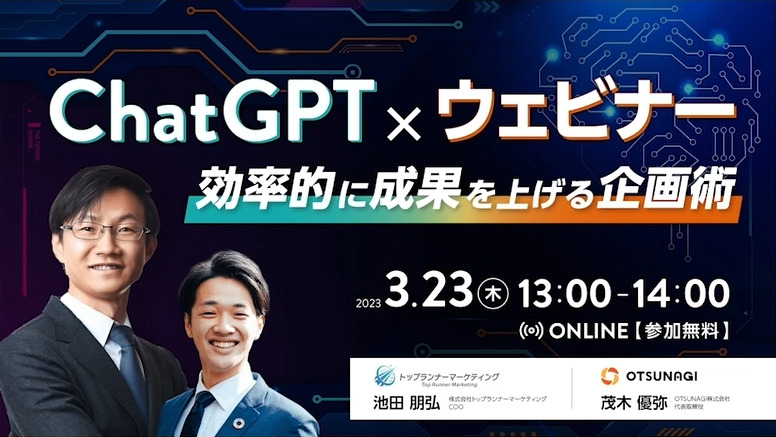
事例5:掛け算表記で注目を集める
バナーの特徴:
- 「ChatGPT ×ウェビナー」のように掛け算(×)でキーワードを表現
- 目立たせたい2つのワードを数学的に組み合わせる
- AIをイメージさせる近未来的な背景デザイン
デザインのポイント: 掛け算表記は、2つの異なる概念を組み合わせたウェビナーで特に効果的です。「×」記号が視覚的なアクセントになり、タイトルの記憶に残りやすくなります。
また、「AI」というテーマを視覚的にも補強しています。
事例から学ぶ5つの共通法則
これらの成功事例に共通する法則を抽出すると、以下の5つにまとめられます。
法則1:タイトルが最優先
どの事例も、タイトルを最も目立たせることを優先しています。デザインの美しさよりも、「何を学べるか」が一目で分かることを重視しましょう。
法則2:ブランドの一貫性
ウェビナーごとにデザイン・雰囲気に違いを出しつつも「この会社らしさ」が感じられる一貫性を保っています。完全なテンプレート化ではなく、柔軟な一貫性がポイントです。
法則3:ターゲットに合わせた雰囲気
フォーマルなテーマにはフォーマルなデザイン、カジュアルなテーマにはカジュアルなデザインと、ターゲットと内容に合わせた雰囲気作りがなされています。
法則4:視覚的なシンボルの活用
文字情報だけでなく、イラスト、写真、図解などの視覚的要素を効果的に使い、瞬時に内容が伝わる工夫がされています。
法則5:思い切りの良さ
成功しているバナーは、「これで大丈夫かな」と不安になるくらい大胆なデザイン判断をしています。中途半端なバランスよりも、何か一つを極端に強調する方が効果的です。
これらの事例とポイントを参考に、自社らしいウェビナーバナーを作成してみてください。最後のセクションでは、今日から使える実践的なチェックリストをお届けします。
まとめ
バナー制作の実践チェックリスト
最後に、実際にウェビナーバナーを制作する際に使えるチェックリストをお届けします。制作のたびに確認してみてください。
制作前チェックリスト
□ ウェビナーのタイトルは確定しているか
□ ターゲット(誰に向けたウェビナーか)は明確か
□ 開催日時は確定しているか
□ 開催形式(オンライン/オフライン)は決まっているか
□ 登壇者の写真は準備できているか(使用する場合)
□ 企業/サービスロゴのデータはあるか
□ ブランドカラーのカラーコードは把握しているか
□ 参考にしたい他社バナーを3〜5点収集したか
□ バナーの使用媒体(SNS、LP、広告など)は決まっているか
□ 制作期限は設定されているか
制作中チェックリスト
□ タイトルが最も目立つレイアウトになっているか
□ 重要なワードを強調するために文字サイズに強弱をつけたか
□ 開催日時は明記されているか
□ 開催形式(オンライン/オフライン)は明記されているか
□ 登壇者と背景のバランスは取れているか(使用する場合)
□ ブランドカラーは正しく使われているか
□ 全体的に情報を詰め込みすぎていないか
□ スマートフォンで見たときに文字が読めるサイズか
完成後チェックリスト
□ 登壇者名の漢字・表記は正確か
□ 開催日時・曜日は正しいか
□ 英語表記がある場合、スペルミスはないか
□ 企業名・サービス名の表記は正確か
□ スマートフォンで実際に表示して確認したか
□ 各SNSでのプレビュー表示を確認したか
□ 色のコントラストは十分か
□ 第三者にレビューしてもらったか
□ (必要な場合)印刷した場合の見え方を確認したか
最も重要なのは「タイトル」であることを忘れない
何度も繰り返しになりますが、ウェビナーバナーで最も重要なのはタイトルです。
デザインの美しさ、登壇者の知名度、ブランドの力、これらすべてを凌駕するのがタイトルの訴求力です。「このウェビナーは自分に価値がある」と思わせるタイトルがなければ、どれだけ美しいバナーでも申込には繋がりません。
タイトル作成の時間を惜しまない:
- 複数案考える
- ターゲット顧客にヒアリングする
- 社内でディスカッションする
- 過去の成功事例を分析する
タイトルに時間をかけることは、決して無駄ではありません。それこそが、ウェビナー成功への最短ルートです。
継続的な改善で成果を最大化
一度優れたバナーを作れたからといって、そこで終わりではありません。ウェビナーバナーは、継続的に改善していくべき資産です。
PDCAサイクルを回す:
- Plan(計画):ターゲットと訴求ポイントを明確にする
- Do(実行):この記事の内容に基づいてバナーを制作する
- Check(検証):申込率、クリック率、SNSでの反応を分析する
- Act(改善):次回のバナーに学びを活かす
特に重要なのはCheck(検証)です。以下の指標を必ず記録しましょう。
記録すべき指標:
- バナーのクリック率(広告の場合)
- 申込ページへの遷移率
- 最終的な申込数と申込率
- SNSでのエンゲージメント(いいね、シェア、コメント数)
- 参加者からのフィードバック
これらのデータを蓄積することで、自社独自の「勝ちパターン」が見えてきます。
最後に
ウェビナーバナー制作は、決して難しいものではありません。適切な知識と手順があれば、効果的なバナーを作ることができます。
この記事で紹介した内容を実践することで、あなたのウェビナーバナーは確実にレベルアップします。そして、それはウェビナーの集客成功、ひいては事業成長に直結します。
この記事が、そんな未来への第一歩になれば幸いです。
ウェビナーで成果をだすためのノウハウをまとめた記事も合わせてご覧ください。