ウェビナーの開催が当たり前となった現代において、参加者からの貴重なフィードバックを効率的に収集することは、ウェビナーの成功を左右する重要な要素となっています。
特にZoomウェビナーを活用する際、内蔵されているアンケート機能を適切に使いこなせるかどうかが、参加者満足度の向上と次回イベントの改善に大きな影響を与えます。
しかし、「アンケート機能の使い方がわからない」「どのタイミングで実施すればよいのか迷う」「効果的な質問の作り方がわからない」など、特に初心者の方は不明な点が多いのではないでしょうか。
本記事では、Zoomウェビナーのアンケート機能を最大限に活用するための実践的なガイドをお届けします。基本的な利用条件から具体的な作成手順、実施のベストタイミング、そして得られたデータの活用方法まで、アンケート機能を使いこなすために必要な知識を包括的に解説いたします。これらの情報を活用することで、より価値の高いウェビナーを実現し、参加者との継続的な関係構築につなげることができるでしょう。
\ ウェビナー・動画配信ツールをお探しなら「ネクプロ」 /
目次
はじめに:Zoomウェビナーアンケート機能の基本のき
ローカルレコーディングとクラウドレコーディングとは?
Zoomウェビナーのアンケート機能は、ウェビナーの運営において、参加者からのフィードバックを収集するための強力なツールです。この機能を活用することで、参加者の声を直接反映させ、より良いウェビナー作りに貢献できます。
また、アンケートをきっかけに、事後フォロー体制が変わりますので、アンケートの設定、設計は重要なポイントとなります。ここでは基本的な内容を詳しく解説します。
Zoomウェビナーアンケート機能の特徴
Zoomウェビナーのアンケート機能は、以下のような特長があります。
- リアルタイムの意見収集
ウェビナー開催中に参加者の意見をリアルタイムで収集することができます。これにより、その場での意見をすぐに反映することができ、参加者の満足度を高めることが可能です。 - 簡単な設定
アンケートの作成は直感的でわかりやすく、誰でも簡単に設定可能です。必要な項目を選択し、形式を決めるだけで、すぐにアンケートを実施できます。
【画像付きで解説】Zoomウェビナーアンケートの作成手順
Zoomウェビナーを使用する際、効果的なアンケートを作成する手順を把握することは非常に重要です。このガイドでは、参加者からの貴重な意見を正確に収集し、ウェビナーのクオリティを向上させるための方法を詳しく解説します。
ステップ1: アカウント設定上のアンケート機能を確認する
まず初めに、アカウント設定上でのアンケート機能を確認、整えることをお勧めします。 以下の手順で設定を行いましょう。
1.左側メニューから「アカウント管理」>「アカウント設定」>項目「アンケート」をクリック

2.各種項目のON,OFFを切り替え対応をします。
- アンケート ライブラリを使用してアンケート、投票、クイズを管理する
このライブラリを使用すると、継続的に使用されるアンケート、投票、クイズを作成できます。 - ユーザーがリンクでアンケートを共有して回答を収集することを許可する
ユーザーは、アンケートのリンクをコピーして他のユーザーに送信できます。 - チャットとチャネルで投票を開始することをユーザーに許可する
チャットまたはチャネル内のユーザーは全員、開始する投票を作成または選択できます。 - 短い回答または長い回答を追加したり穴埋め形式の質問に回答したりすることをユーザーに許可する
これらの質問タイプでは、参加者は質問に対して自由に回答を書くことができます。 - 回答者からメールアドレスを収集
Zoom にサインインしている場合、メールアドレスが事前入力されます。 - アンケート、投票、クイズに画像をアップロードすることをユーザーに許可する
ユーザーは、質問ごとに画像をアップロードしたり、各アンケートのヘッダー画像を追加したりできます。 - 一定期間後に結果を消去することを Zoom に許可する
各回答者が結果を送信してから一定期間が経過すると、結果が消去されます。期間を変更した場合、それ以降の新しい結果にのみ適用されます。
check💡この設定を行わないとアンケート機能を利用できませんので、事前に確認することが必須です。
ステップ2: ウェビナーをスケジュールする
次に、アンケートを実施するウェビナーをスケジュールします。ウェビナーの設定が完了したら、アンケート作成に進みます。
1.スケジュールしたウェビナーの詳細ページにアクセスし、「アンケート」をクリック
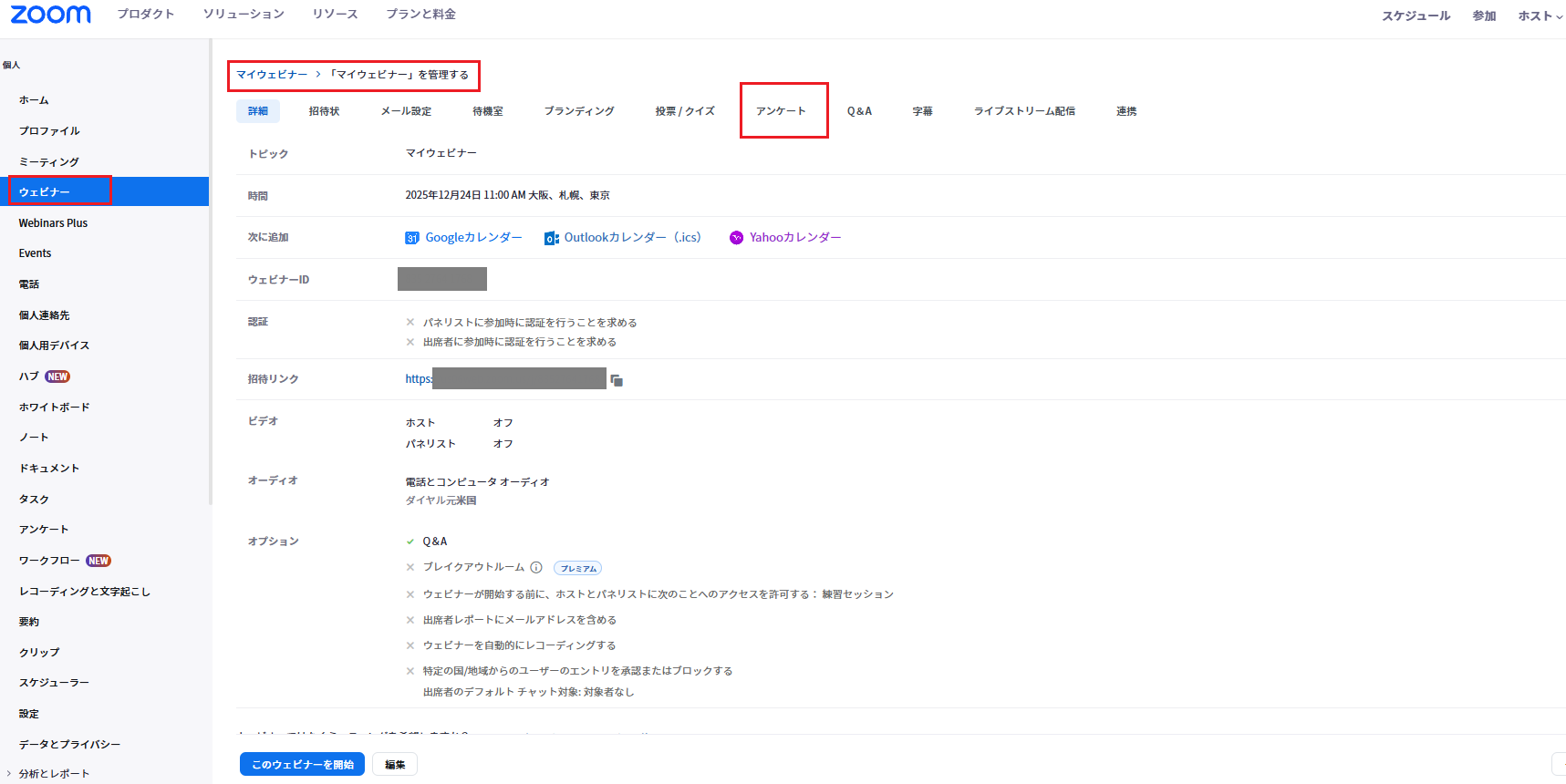
2.「アンケートを追加」>「アンケートを作成」を選択します。
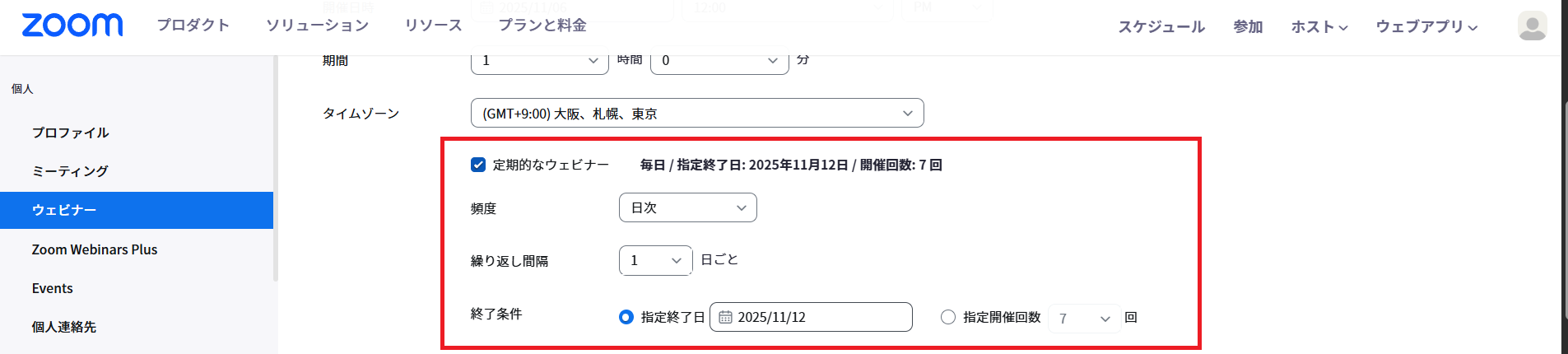
3.アンケートを作成画面から各種設定します。
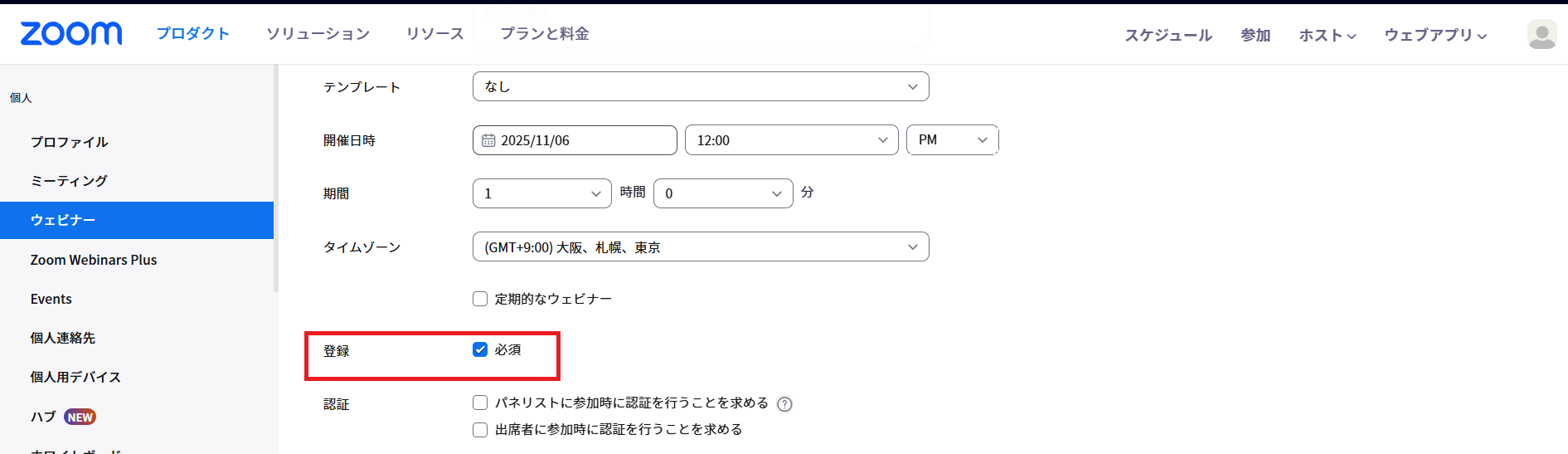
ステップ3: アンケート項目の作成
新たにアンケートを作成する際は、具体的で明確な質問項目を設定することが肝要です。次の手順で進めてください。
1.アンケートを作成画面から各種設定します。
- アンケートについての説明
- タイトル
- アンケートの形式
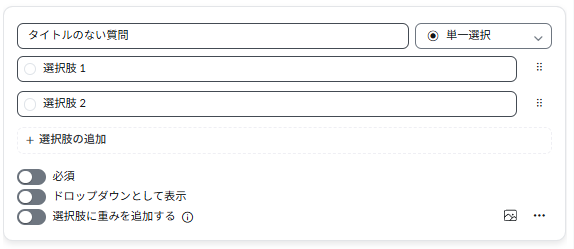
単一選択
出席者が 1 つのオプションのみで回答できるようにする場合は、1 つの選択肢を使用します。
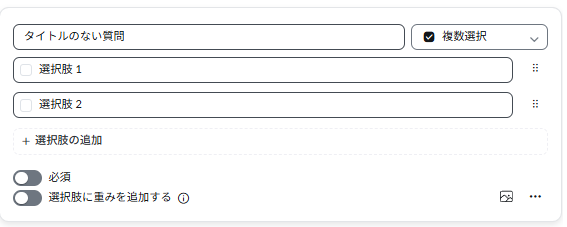
複数選択
出席者が 1 つまたは複数のオプションで回答できるようにする場合は、複数選択肢を使用します。
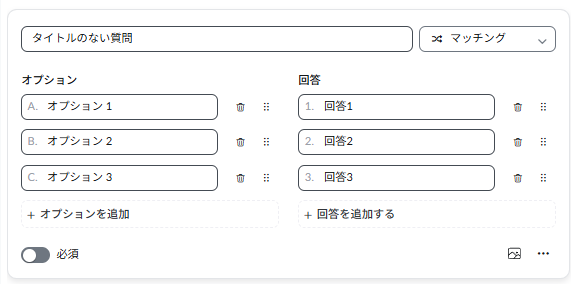
マッチング
質問Aオプションの場合、回答ABCからプルダウン選択回答と複数選択を1設問で行いたい場合に使用します。
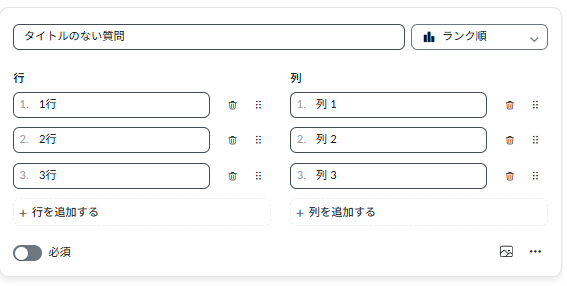
ランク順
質問1行の場合、列1、2、3のどれかをチェック項目で回答させたい場合に使用します。
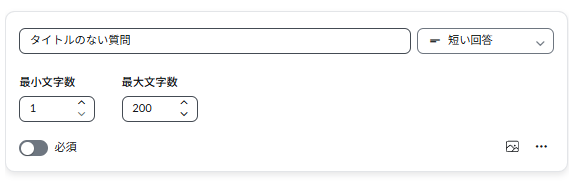
短い回答
質問に対し、フリー記載させたい場合に使用します。
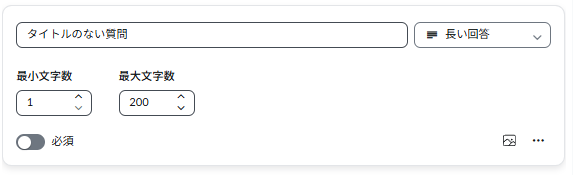
長い回答
質問に対し、フリー記載させたい場合に使用します。
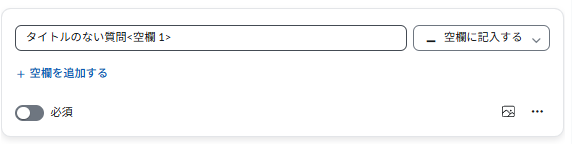
空欄に記入する
質問に対し、複数のフリー記載させたい場合に使用します。
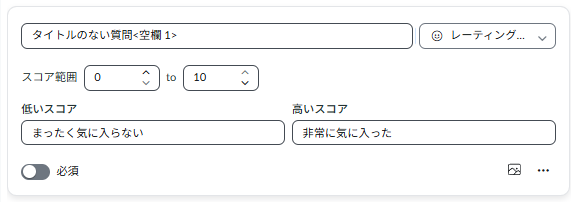
レーティングスケール
スコアに対し、選択し興味度合い等をはかる場合に使用します。
各種設定したら、すべての質問を入力したら「保存」ボタンを押すのを忘れないでください。
また、必須、任意回答、画像添付も可能になっていますのでアンケート内容によってカスタマイズするのをお勧めします。その他細かな設定、変更も可能です。
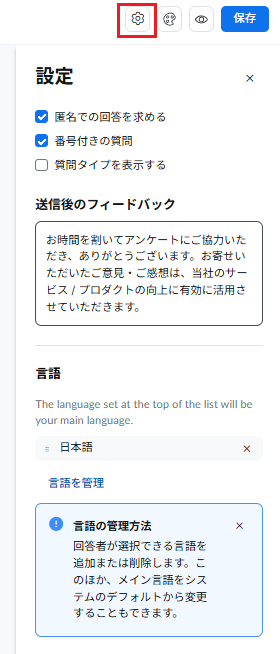
設定
・匿名での回答を求める
・番号付きの質問
・質問タイプを表示する
・送信後のフィードバック 文面変更可能
・言語
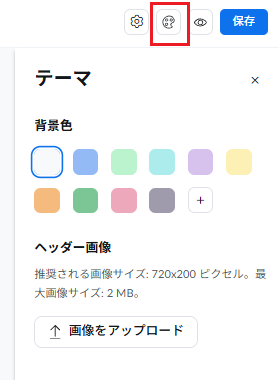
テーマ
・背景色
・ヘッター画像
ステップ4: アンケートの公開方法を選ぶ
作成したアンケートをどのように公開するかを設定し、参加者がアンケートにアクセスできるようにします。

- ウェビナー終了後にブラウザで表示します
ウェビナー終了と同時に、参加者の画面にアンケートが表示されます。 - フォローアップメールにリンクを表示します
ウェビナー終了後、参加者にアンケートのリンクを含むフォローアップメールが送信されます。
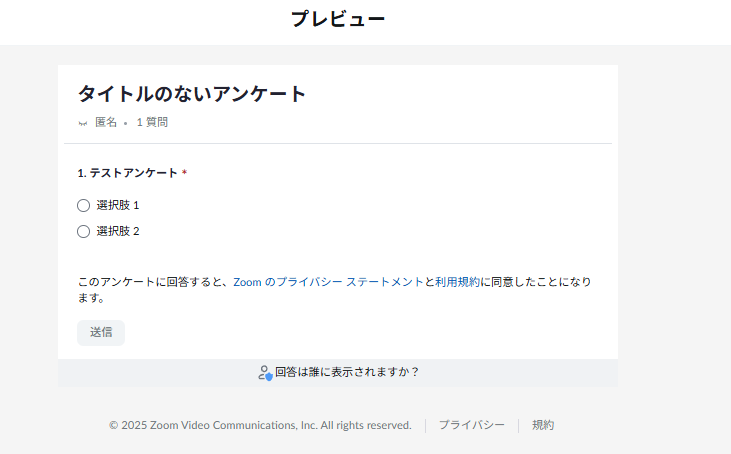
上記設定ができれば、実際の視聴者画面で下記の表示がされます。
ステップ5: アンケート結果のレポートを確認
Zoomウェビナーにおけるアンケート結果は、参加者から得られる重要なフィードバックを理解し、今後のウェビナー運営を改善するために不可欠です。以下の手順に従って進めてください。
アンケート結果をブラウザで確認する場合
1.左側メニューから「アンケート」をクリック、該当のアンケートの右端、レポートアイコンをクリックします。
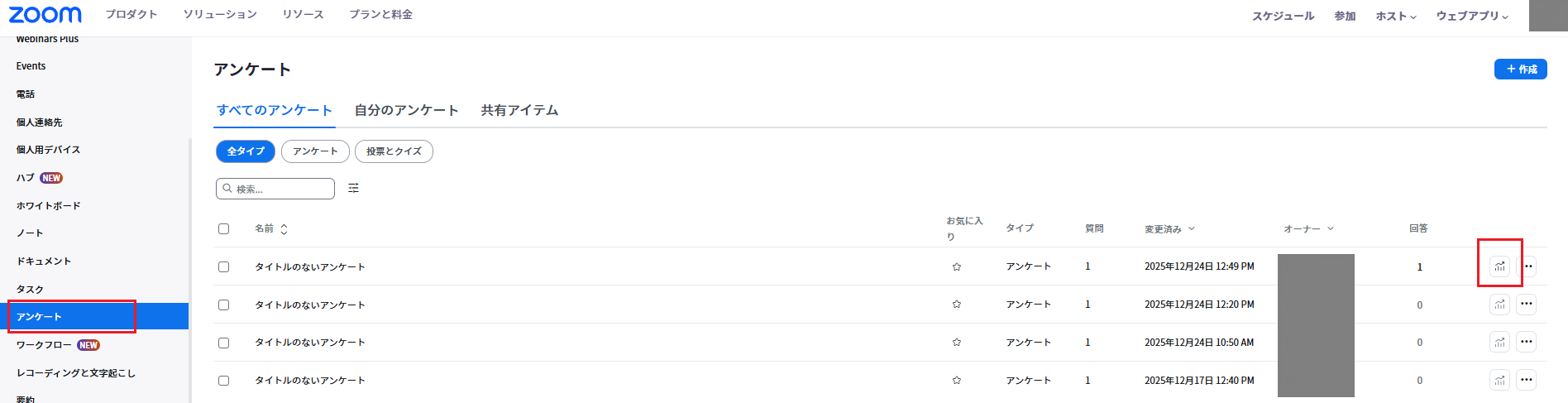
2.アンケートの回答結果が表示されます。
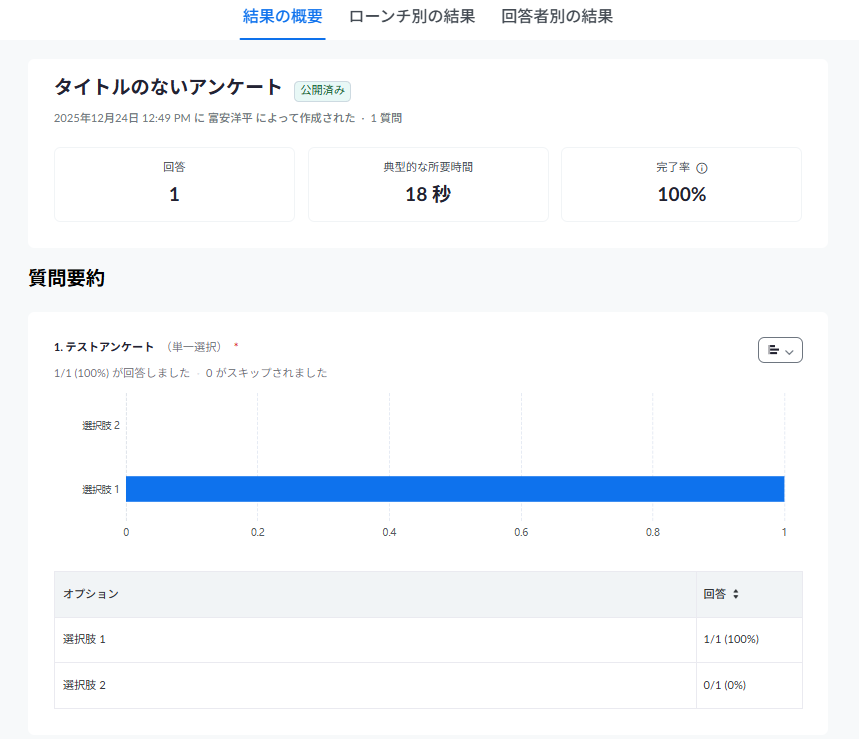
CSVレポート形式で確認する場合
1.左側メニューから「分析とレポート」>「ミーティングとウェビナー」をクリック、該当のウェビナーの右端、レポートアイコンをクリックし「アンケート結果レポート」を選択します。
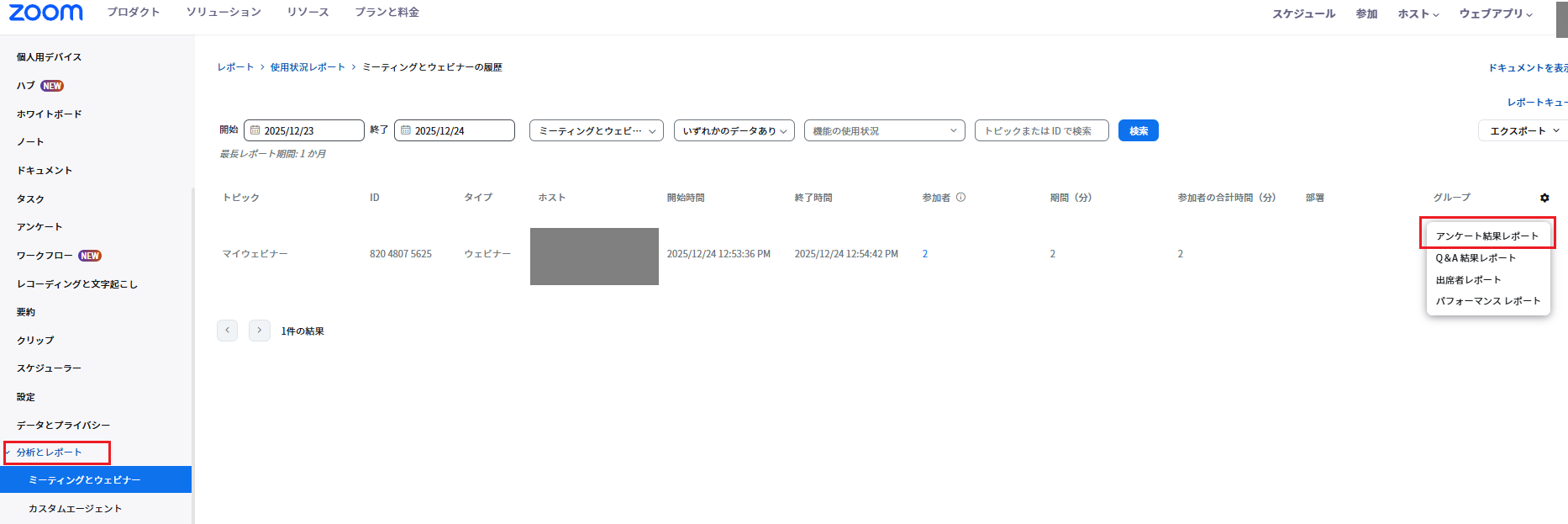
2.CSVデータがエクスポートされます。
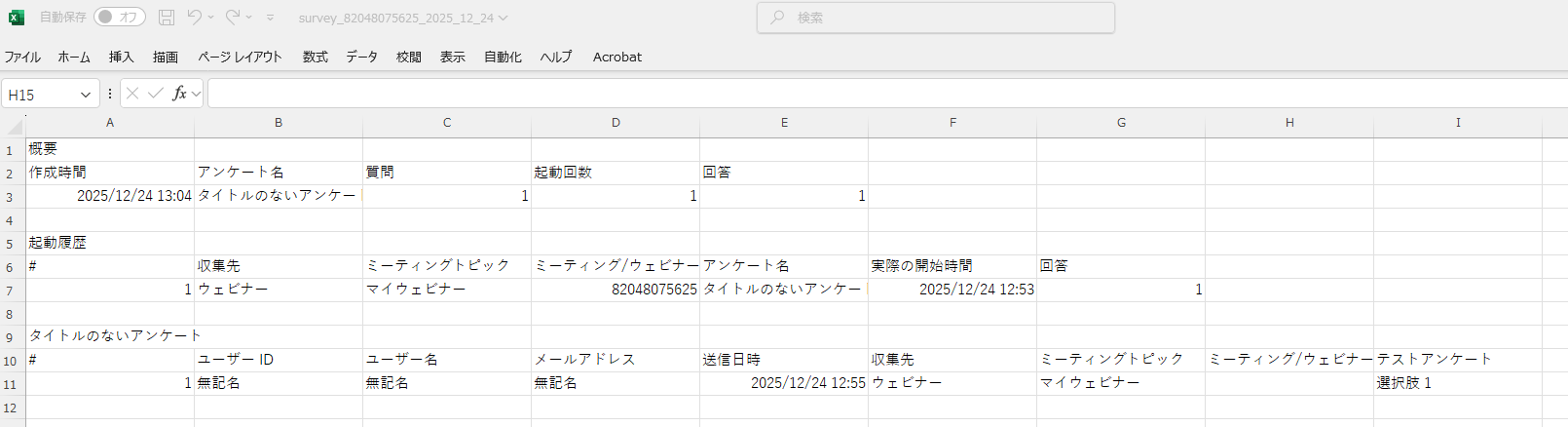
このように、Zoomウェビナーでのアンケート結果の設定、確認方法となります。適切な活用を通じて、参加者にとって価値あるウェビナーを実現できるでしょう。
【作成前に必ずチェック】効果的なアンケート質問の作り方
ウェビナーで実施するアンケートは、その目的に応じて適切な質問と回答形式を選ぶことが重要です。参加者の意見を正確に反映させるためには、以下のポイントに注意してみましょう。
ステップ1:質問内容は明確に作成
効果的な質問を作成するためには、以下の要素を考慮することが大切です。
- 具体性
抽象的な質問は避け、具体的な内容を尋ねることが望ましいです。たとえば、「ウェビナーの内容はどうでしたか?」ではなく、「プレゼンテーションの内容はわかりやすかったですか?」といった形にすると、参加者はしっかりと考えやすくなります。 - 簡潔さ
質問はできるだけ短く、シンプルに保つことが重要です。長文の質問は、回答者を混乱させてしまい、正確な回答を得られない恐れがあります。
表)質問設計のポイント比較
| 項目 | 避けるべき例(NG) | 推奨される例(OK) | 改善の効果 |
| 具体性 | 「内容は全体的にどうでしたか?」 | 「プレゼンの構成や図解は分かりやすかったですか?」 | 回答の対象が絞られ、具体的な改善点が見えやすくなる。 |
| 簡潔さ | 「本日の内容を踏まえ、今後の業務においてどの程度活用できそうか、具体的なシーンを想定して教えてください。」 | 「学んだ内容を明日から仕事で活用できそうか?」→「はい・いいえ」→より深堀した項目提示 | 読む負担が減り、直感的に回答できるため回答率が上がる。 |
ステップ2:適切な質問形式を選択
質問形式には大きく分けて「選択式」と「記述式」があります。それぞれの特徴を理解し、目的に応じて選びましょう。
表)質問形式の比較
| 質問形式 | メリット | デメリット | 工夫のポイント |
| 選択式質問 | ・回答が簡単で負担が少ない ・集計や分析が容易 | ・回答が制限される ・多様な意見を拾いにくい | ・明確な選択肢(5段階評価など) ・「その他」の自由記述欄を設ける |
| 記述式質問 | ・深い洞察が得られる ・質の高いフィードバック | ・回答者の負担が大きい ・回答率が下がる可能性がある | ・親しみやすいトーンで聞く ・具体的なエピソードを促す |
ステップ3:回答の優先順位付け
質問の優先順位を設定し、回答者が答えたい項目から順に配置すると、さらに回答率が向上します。重要な質問を最初に持ってくることで、興味をそそり、参加者の関心を引き続けることができます。
これらのポイントを考慮することで、効果的な「zoomウェビナーアンケート」を作成し、参加者から価値のあるフィードバックを得られる可能性が高まります。
check💡こちらの記事もぜひ参考にして下さい

ウェビナーアンケートを実施する最適なタイミングとは?
ウェビナーアンケートを効果的に活用するためのタイミングは、参加者からの貴重な意見を収集する上で非常に重要です。適切な時期にアンケートを実施することで、ウェビナーの質をより一層向上させることが可能です。
ここでは、ウェビナー開催前、開催中、開催後の3つのタイミングに分けて、それぞれの特徴と利点を詳しく解説します。
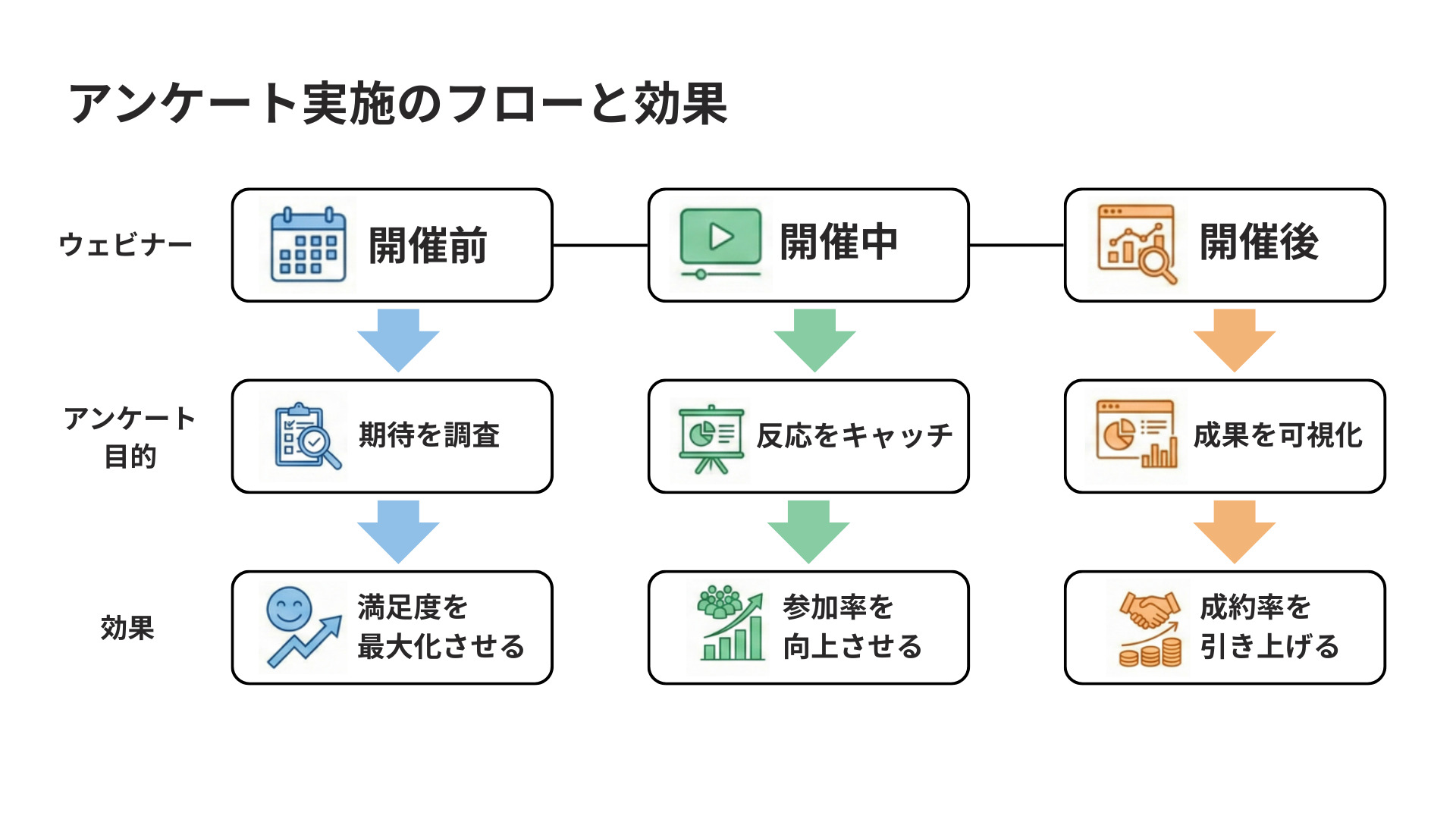
ウェビナー開催前
ウェビナー開催前に行うアンケートは、参加者の期待やニーズを理解することに直結しています。このタイミングでのアンケートには、以下のような明確な利点があります。
- 参加者の期待を把握
アンケートを通じて、参加者が特に興味を持つテーマや欲している情報を事前に確認できるため、ウェビナーのコンテンツをより適切に調整することができます。 - 参加意欲の促進
参加者にウェビナーの価値を再認識させることで、参加へのモチベーションを高めることが可能です。
ウェビナー開催中
ウェビナーの進行中にアンケートを実施することも効果的です。このタイミングでのポイントは、次の通りです。
- リアルタイムでのフィードバック
参加者のリアルタイムの反応や理解度を把握することができ、必要に応じて内容や進行方法を素早く調整できます。 - 参加者の関心を維持
アンケートを挿入することで、参加者の集中力を高め、受動的な参加を能動的なものに変える手助けとなります。
ウェビナー開催後
ウェビナー終了後に行うアンケートも、成功に欠かせない重要な要素です。このタイミングでのアンケートには以下のような利点があります。
- 満足度の測定
参加者がウェビナーに対してどれくらい満足しているのか、または改善点や不満点を具体的に見つけ出すことができ、次回のウェビナーに活かすことができます。 - 参加者との関係構築
ウェビナー後も引き続きコミュニケーションを図るために、アンケートは非常に効果的です。参加者からのフィードバックを基に個別に対応することで、信頼関係をさらに深めることが可能です。
表)ウェビナー実施フェーズ別 アンケートの目的とメリット
| 実施タイミング | 主な目的 | 具体的なメリット・効果 |
| 開催前 | ニーズの把握と期待値調整 | ・興味関心や知りたい情報を事前に特定し、コンテンツを最適化できる ・参加者に価値を再認識させ、出席意欲(モチベーション)を向上させる |
| 開催中 | エンゲージメントの維持 | ・参加者の理解度や反応をリアルタイムで把握し、進行を柔軟に調整できる ・クイズや質問を挟むことで、受動的な視聴から能動的な参加へ促す |
| 開催後 | 改善とリード育成 | ・満足度や具体的な改善点を可視化し、次回のクエリティー向上に繋げる ・フィードバックを基にした個別フォローにより、信頼関係の構築(リード育成)ができる |
アンケートを効果的に活用するために
ウェビナーアンケートのタイミングは非常に重要となります。活用のポイントをまとめると下記になります。
- 開催前
申し込みフォームに1〜2問の簡単な設問(「当日聞きたいこと」など)を加えるのがスムーズです。 - 開催中
投票機能を活用し、結果をその場でシェアすると一体感が生まれます。 - 開催後
記憶が鮮明なうちに回答してもらうため、終了直後の画面表示やサンクスメールでの送付が鉄則です。
また、タイミングだけでなく、アンケートの内容や目的も明確にしておくことが重要です。効果的なサンプル質問を用意し、参加者にとっての利点を考慮することで、得られる結果の質を向上させることができます。 最適なタイミングで、効果的なアンケートを行うことが、ウェビナーの成功につながります。
check💡こちらの記事も参考にして下さい
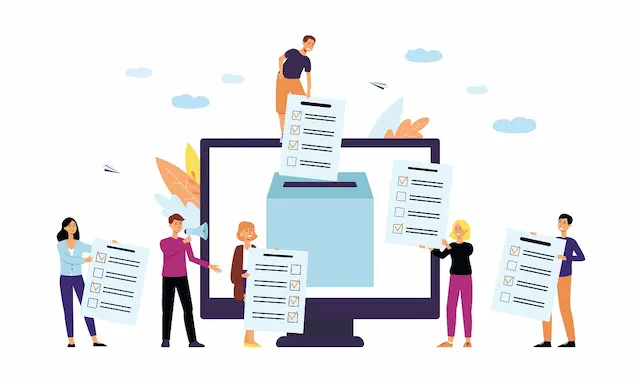
ウェビナーでアンケートが取れるおすすめのウェビナーツール
ここまでZoomウェビナーのアンケート作成方法~効果的な項目やタイミングまでご紹介してきました。アンケートの配置やタイミング、内容など、設計がいかに重要かお分かりいただけたかと思います。
ただ、設計は完璧にできても、アンケート回答率が悪ければ、水の泡です。 そこでこの章では、アンケート回答率を上げる工夫が施しているおすすめウェビナーツール「ネクプロ」をご紹介します。
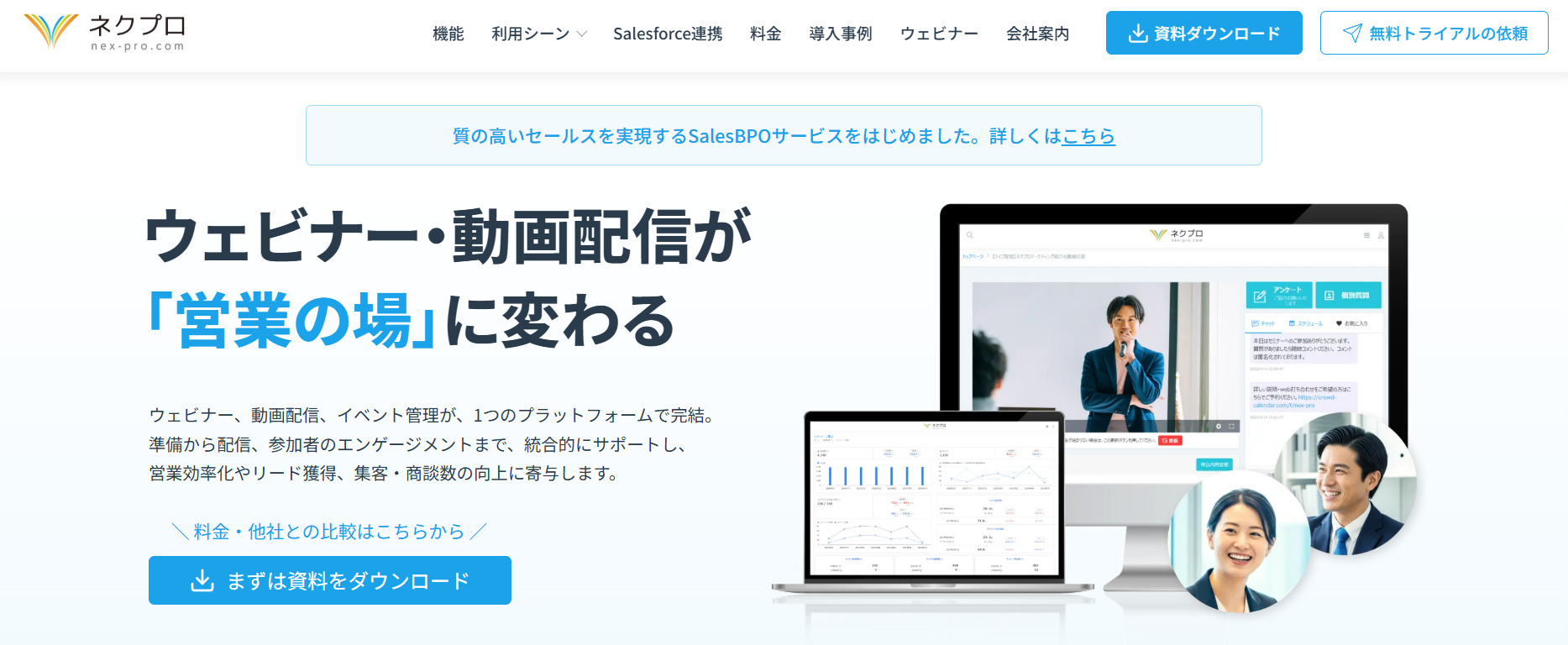
ネクプロとは?
ネクプロの公式ホームページで詳しく見る
動画を配信するだけでなく、申込ページ作成から顧客管理、分析までをワンストップで行える動画配信プラットフォームです。もちろん、アンケート機能も搭載しています。 ここでは、アンケート回答を上げるために役立つ機能を一気にご紹介します。
- 事前アンケートが可能
- Zoomウェビナーのアンケート機能では、ウェビナー開催中・ウェビナー終了時のみですが、ネクプロでは、開催前の申込時にアンケートを設置することが可能です。 また、申込フォーム内にアンケート項目を設置し、顧客情報を付与する際に取得したい情報も一緒に設定することも可能です。
- アンケート表示が視聴画面に常に掲載可能
- ウェビナー開催中の視聴画面にアンケート回答バナーの設置が可能です。
- アンケート回答特典導線の設置
- アンケート回答→回答特典資料等をコンテンツとしてダウンロードさせるの設定も可能です。
- ウェビナー終了後、強制ポップアップでアンケート回答率アップ
- ウェビナーが終了すると、配信画面から直接アンケートが表示されるのでそのまま回答できますのでサイト離脱を防止することができます。
無料デモアカウントを付与し、体験いただくことも可能です。 ご興味ございましたら、ぜひ一度お問い合わせください。
\ ウェビナー・動画配信ツールをお探しなら「ネクプロ」 /
よくある質問:Zoomウェビナーアンケート
Q1. ウェビナーの前、中、後のどのタイミングでアンケートを実施するのがよいですか?
ウェビナーの前は参加者のニーズや期待を把握し、中は即時的なフィードバックを得られ、後は満足度の測定や参加者との関係構築に役立ちます。状況に応じて、これらのタイミングを使い分けることで、ウェビナーの質を高めることができます。
Q2. アンケートの質問をどのように作成すればよいですか?
アンケートの質問は、具体的で簡潔であることが重要です。選択式と記述式を適切に組み合わせ、回答者の負担を軽減しつつ、多様な意見を収集できるように設計します。また、質問の優先順位を設定することで、回答率の向上も期待できます。
Q3. アンケート結果はどのように確認し、活用できますか?
アンケート結果は、ブラウザ上で視覚的に確認できるほか、CSV形式でダウンロードして詳細な分析が可能です。これらの結果を活用し、参加者の興味関心を把握したり、個別のフォローアップ、改善点の特定などに役立てることができます。
まとめ
Zoomウェビナーのアンケート機能は、参加者からの貴重なフィードバックを得る上で非常に強力なツールです。アンケートの設定、質問の作成、タイミングの選択、そして結果の確認と活用まで、本記事で紹介した手順に沿って適切に活用すれば、ウェビナーの質を高め、参加者満足度を向上させることができます。
今後のオンラインイベントにおいて、このアンケート機能を最大限に活用し、より良いコンテンツ提供を目指しましょう。ぜひ参考にしていただけると幸いです。
\ ウェビナー・動画配信ツールをお探しなら「ネクプロ」 /