目次
はじめに:Zoomウェビナーの「録画バレる/バレない」論争の結論
結論から言うと、視聴者によるウェビナーの無断録画・スクリーンショットを、主催者側が「物理的・技術的に完全に防ぐこと」は不可能です。 これはZoomの欠陥ではなく、PCやスマートフォンといったデバイスの基本設計、つまりOS(オペレーティングシステム)の構造的な限界に起因します。
しかし、「技術的に不可能」であることは、「無対策で良い」ということではありません。むしろ、抜け穴があるからこそ、企業は「法的抑止力」と「代替手段の提供」という二重の防壁を構築する必要があります。
Zoomの正規機能である「レコーディング」ボタンを押せば、システムは即座に反応し、ホストと全視聴者に通知を送ります。これはプライバシー保護のためにハードコードされた仕様です。しかし、Windowsの「ゲームバー」やMacの「QuickTime Player」、あるいはサードパーティ製の画面録画ソフトを使用した場合、Zoom側はその動作を感知する術を持ちません。
【👀視聴者視点】Zoomでこっそり録画・スクショが「できちゃう」仕組み
多くのユーザーが気にする「Zoom 録画 バレる」という問いに対し、まずは技術的な構造からそのメカニズムを解説します。
Zoomアプリケーションの「通知機能」の仕様と限界
Zoomは、ミーティングやウェビナーの透明性を確保するため、通知システムを実装しています。この通知機能は、盗撮防止の観点から強固に設計されており、設定で無効化することは極めて困難です。
Zoom正規機能による録画=検知される
視聴者がZoomインターフェース上の「レコーディング」ボタンをクリックすると、Zoomのクラウドサーバー(またはローカルクライアント)に対し、録画リクエストが送信されます。
ホストが許可していない場合、まずホストの画面に「〇〇がレコーディングの許可を求めています」というポップアップが表示されます。
録画が開始された瞬間、以下の2つの通知が強制的に実行されます。
通知1 音声通知: “Recording in progress”(レコーディング中です)というアナウンスが全員に流れます。
通知2 視覚通知: 画面左上(または右上)に「レコーディング中」という赤いアイコンとインジケータが表示されます。
外部ツールによる録画=検知されない
問題は、Zoomの外側で動作するツールです。ここには、OSとアプリケーションの権限関係が大きく関わっています。
コンピュータの処理には権限の階層があります。OS(WindowsやmacOS)はハードウェアに近い特権的な位置にあり、画面描画(ディスプレイへの出力)を管理しています。Zoomなどのアプリケーションはその上で動作するソフトウェアに過ぎません。
画面キャプチャソフト(Windowsのゲームバーなど)は、OSがディスプレイに映像を出力する直前の信号をコピーして保存します。Zoom側から見れば、単に「画面に映像を表示している」だけであり、その映像信号がOSによって裏でコピーされていることを検知するAPIや権限を持っていません。これが「バレない」技術的根拠です。
バレない手法の具体例とリスク分析
以下に、一般的に用いられる「バレない録画手法」と、それに対するZoom側の検知状況を整理します。
| 手法 | ツール例 | Zoom側の検知 | ホストへの通知 | 仕組みと特徴 |
|---|---|---|---|---|
| OS標準機能 | Windows Game BarMac QuickTime Playerなど | 不可 | なし | OSの描画パイプラインから直接映像を取得するため、アプリケーションであるZoomは関知できない。最も一般的で高画質な手法。 |
| スマホ画面収録 | iOS 画面収録Android スクリーンレコードなど | 不可 | なし | モバイルアプリ版Zoomも、OSレベルの画面収録をブロックする権限を持たないケースが多い(一部の著作権保護されたコンテンツを除くが、通常のZoom会議は対象外)。 |
| サードパーティ製ソフト | OBS StudioBandicamなど | 不可 | なし | 仮想カメラやキャプチャデバイスとして動作し、画面全体を録画する。Zoomからは通常のバックグラウンドプロセスと区別がつかない。 |
| スクリーンショット | PrintScreenSnipping Toolなど | 不可 | なし | 静止画キャプチャ。これもOSの機能であり、Zoom側で検知・ブロックすることは不可能。 |
| 物理的な撮影 | スマホカメラビデオカメラなど | 物理的に不可 | なし | いわゆる「直撮り」。デジタルデータとしての接点がないため、どんなIT技術を使っても検知は100%不可能。アナログだが最強の抜け穴。 |
【👤主催者視点】視聴者の無断録画・スクショを「禁止」できるのか?
技術的な防御が不可能である以上、企業が頼るべきは「法的な強制力」と「運用による抑止」です。ここでは、日本の法律に基づいた解釈と、実務的な対策について深掘りします。
ウェビナーにおける「著作権」と法的リスクの構造
オンラインセミナー(ウェビナー)の内容は、法的に保護されるべき「著作物」です。主催者は以下の権利を有しており、無断録画はこれらの侵害に当たります。
発生する主な著作権
・言語の著作物(著作権法第10条1項1号): 講師の講演内容、台本など。
・美術・図形の著作物(著作権法第10条1項6号): スライド資料、グラフ、イラストなど。
・映画の著作物(著作権法第2条3項): 配信されている映像そのもの。
侵害される権利
・複製権(著作権法第21条): ウェビナーの映像や音声を、主催者の許可なく録画・録音してデータ化する行為。PCへの保存自体がこれに該当します。
・公衆送信権(著作権法第23条):録画したデータをYouTubeにアップロードしたり、社内のファイルサーバーで共有したり、SNSで拡散したりする行為。これは複製権侵害よりもさらに重い罪となります。
・同一性保持権(著作権法第20条):録画した動画を勝手に編集(切り抜き)して、文脈を変えて公開する行為。著作者人格権の侵害となります。
・肖像権(民法上の権利):講師の容貌を無断で撮影・公表する行為。プライバシー権の侵害とも関連し、損害賠償請求の対象となります。
ウェビナーの著作権についてはこちらの記事で詳しく解説していますのでご興味がある方はぜひご覧ください。
「私的利用ならOK」という最大の誤解と、それを覆すロジック
多くの視聴者は「自分であとで見返すだけ(私的利用)なら法律違反ではない」と誤解しています。確かに著作権法第30条で「私的使用のための複製」は認められていますが、企業のウェビナーにおいては、以下の法的ロジックによってこの例外規定は無力化されます。
利用規約の効力
著作権法が「私的利用はOK」と言っていても、当事者間の契約で「録画禁止」に合意していれば、契約が優先されます。ウェビナー申し込み時に「録画・録音・撮影の一切を禁じます」という利用規約に同意(チェックボックスにチェック)させている場合、視聴者が録画を行えば、それは債務不履行(契約違反)となり、民事上の損害賠償請求が可能になります。
「私的利用」の範囲の狭さ
「私的使用」とは、あくまで「個人的に、または家庭内その他これに準ずる限られた範囲内」を指します。
NG例
・会社の同僚と共有するために録画する。(業務目的であり私的利用ではない)
・社内研修資料としてサーバーに保存する。 これらは明確な著作権侵害となります。
現実的な「禁止」対策
技術的な抜け穴を塞ぐことはできませんが、ハードルを上げることはできます。以下の3つの対策を講じることを推奨します。
①技術的制限(Zoom設定の最適化)
・ローカル記録・クラウド記録の無効化: 視聴者側の録画ボタンを無効にします。
・透かしの表示: Zoomの「透かし」機能をオンにすると、画面全体に視聴者のメールアドレスが薄く表示されます。
②法的拘束(規約と同意)
・申込時の同意: フォームに「録画禁止」の項目を設け、同意を必須にします。
・開始時の警告: ウェビナー開始前の待機スライドや、冒頭のアナウンスで「本セミナーの無断録画・撮影は禁止されております」と明確に伝えます。
③心理的アプローチ ・代替案の提示
「後ほどアーカイブを送ります」と伝えることで、録画させることを防ぎます。
【💡根本的な解決策】無断録画を防ぎつつ顧客満足度を高める「アーカイブ戦略」
唯一の解は、視聴者の「記録したい」という動機そのものを解消することです。それが「アーカイブ戦略」です。 「無断録画」というリスクを、「リードナーチャリング(見込み客育成)」というチャンスに変える、公式が高品質なアーカイブ動画を提供することで、質の悪い海賊版の価値を無効化し、同時に視聴ログなどの貴重なマーケティングデータを取得する、これこそが、現代のウェビナー運営に求められる攻めのセキュリティ対策です。
アーカイブ動画の活用とメリット
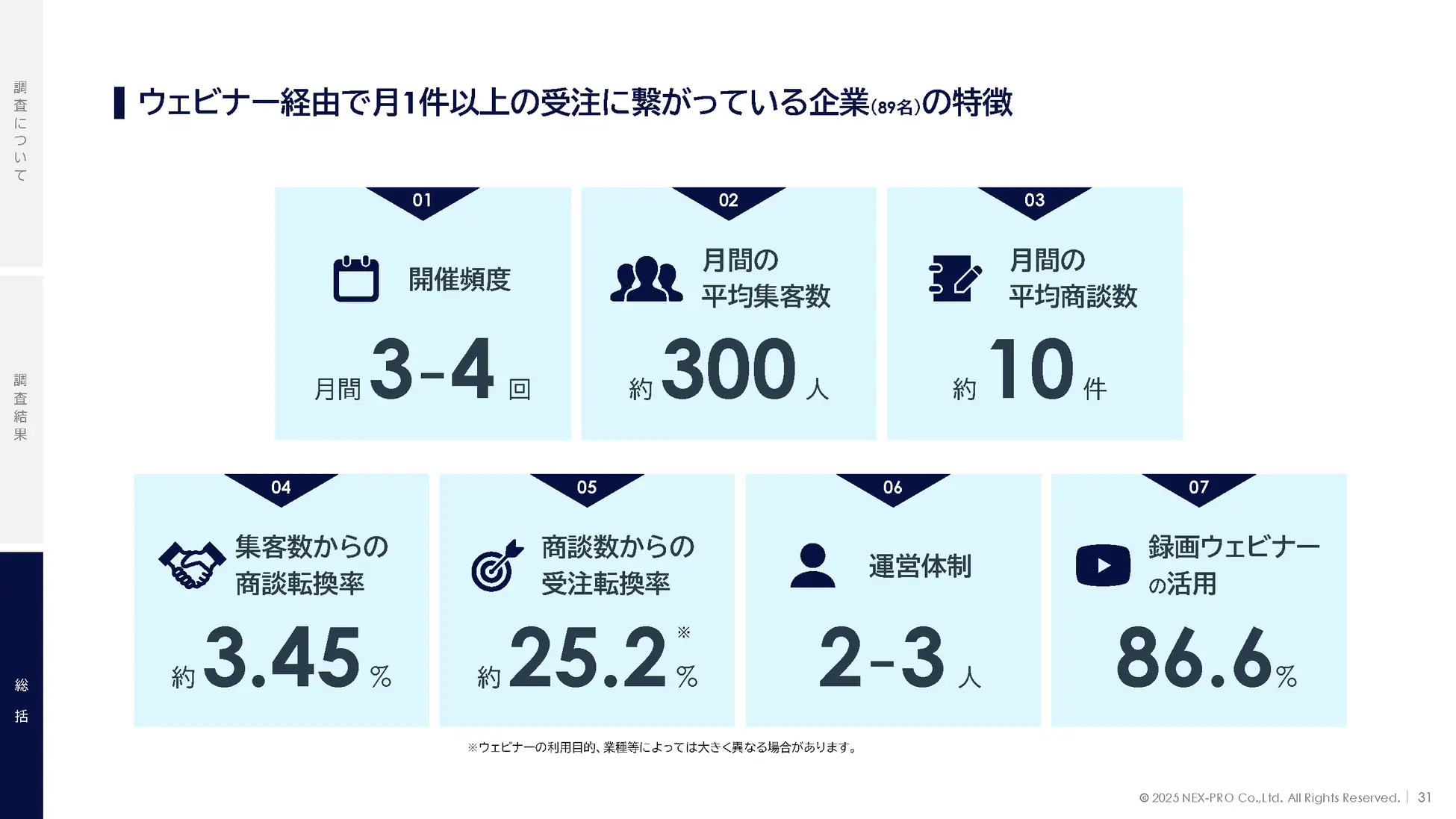
最新のウェビナー統計によると、ウェビナー経由で月1件以上の受注につなげている企業では、86.6%がアーカイブ動画を活用しています。
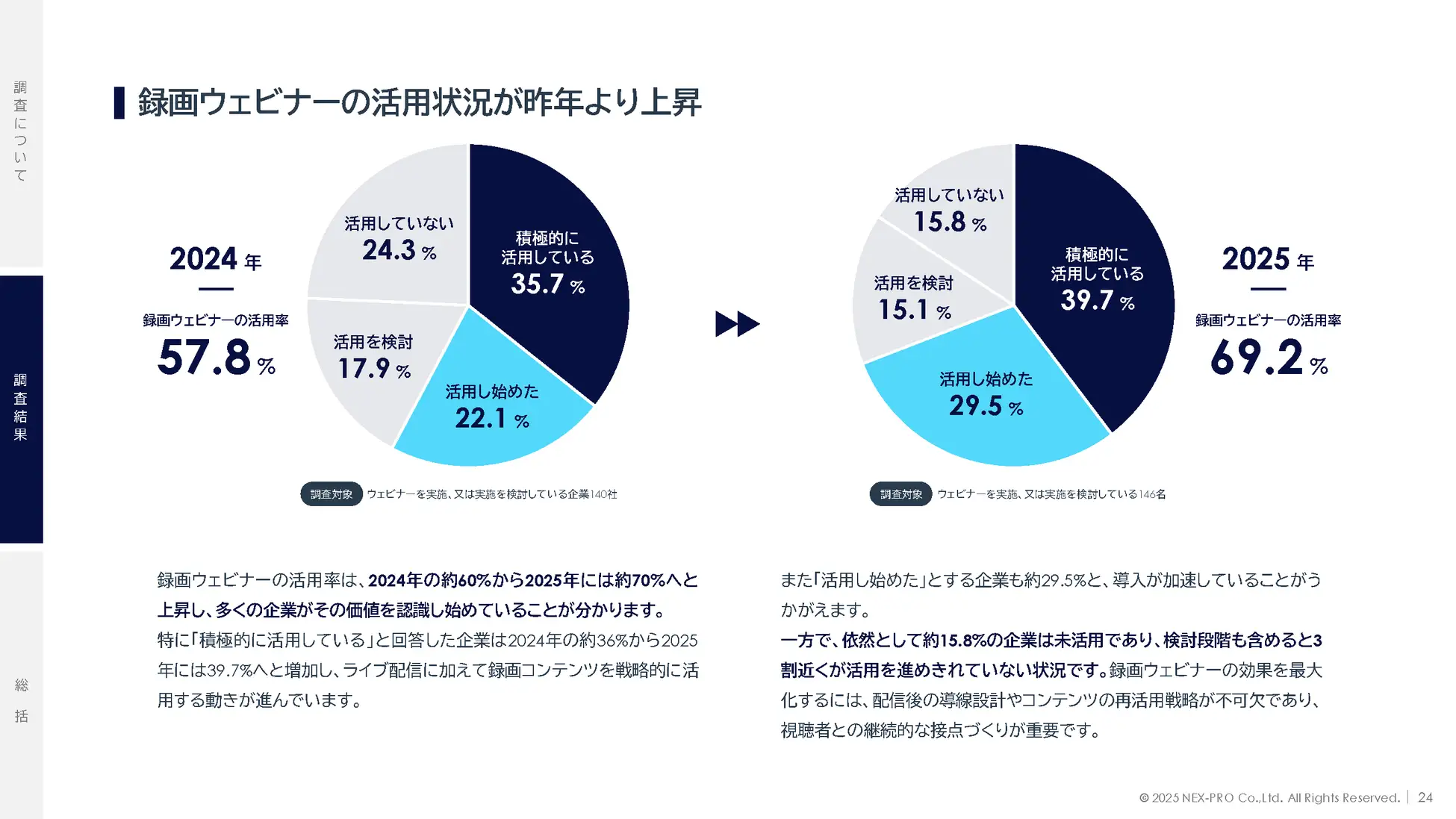
また、録画ウェビナーを『積極的に活用している』または『活用し始めた』企業は69.2%に達しており、アーカイブ活用がスタンダードになっています。
参考:2025年最新版 ウェビナーに関するアンケート調査結果
また、視聴者側、主催者側には以下のようなメリットがあります。
👀視聴者側のメリット
・認知負荷の低減:内容の理解に集中できます。
・倍速再生:自分のペースで、視聴が可能になります。
・正確な情報共有: 公式のクリアな映像を社内で共有できるため、稟議や報告がスムーズになります。
👤主催者側のメリット
・コンテンツの資産化(再利用): 録画をブログ記事、ホワイトペーパー、ダイジェスト動画などへ展開可能。
・リードナーチャリングの機会拡大: 当日欠席者や日程が合わなかった層に再度アプローチできる。
・品質管理: 言い間違いや機材トラブル部分を編集でカットし、コンテンツ品質を担保できる。
Zoomでアーカイブ動画を視聴者に送るまでの完全ステップガイド
ステップ1:クラウドレコーディングの事前設定(管理者・ホスト)
まず、クラウドに保存した録画を共有するのか、ローカルコンピューター保存した録画を共有するのかを決めておく必要があります。違いに関しては下記の記事で詳しく解説しています。
check💡:はじめに:録画機能の前提条件を確認しましょう【Zoomウェビナー 録画方法をマスターし、コンテンツ化へ!録画データを最大限に活用するための戦略まで徹底解説】
今回は「クラウド(Zoomのサーバー)」に保存する設定の場合で説明します。
1,Zoomウェブポータルにログイン: ブラウザからZoomにサインインし、「設定」>「一般」>「レコーディング」>「クラウド レコーディング」を開きます。
※左上検索設定から「クラウド」や「レコーディング」等で開くことも可能です
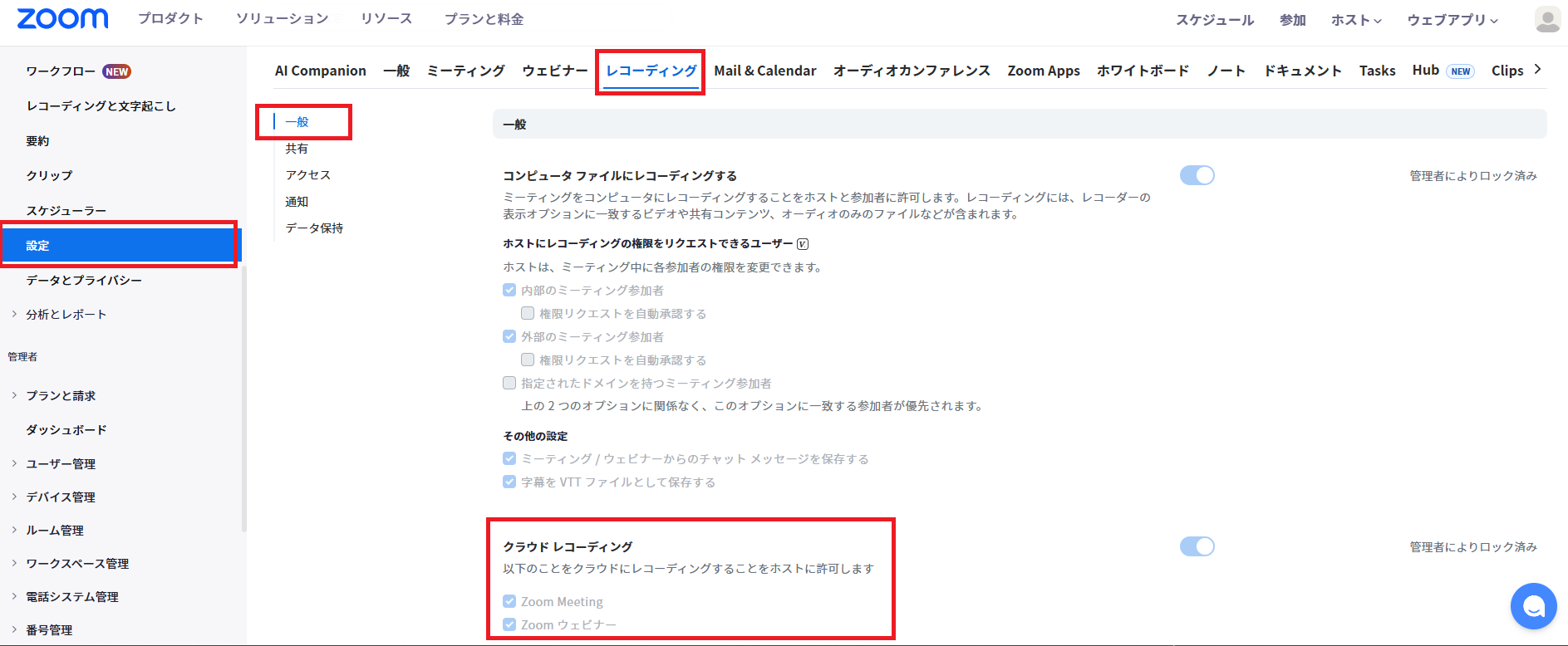
2,「クラウド レコーディング」より各種必要な設定対応します。
✅おさえておくべき設定
・「共有画面でアクティブスピーカーをレコーディングする」にチェック: スタンダードなウェビナー形式ならこちらを選択。
・「オーディオのみのファイルをレコーディングする」にチェック: ポッドキャストとして再利用する場合に便利です。
・「レコーディングに参加者の名前を表示する」にチェックを外す: プライバシー保護のため、チェックを入れることを強く推奨します。
ステップ2:ウェビナー本番での録画操作
録画の方法は、手動と自動の設定があります。設定方法は下記の記事で詳しく解説しています。
check💡:Zoomウェビナー録画方法【Zoomウェビナー 録画方法をマスターし、コンテンツ化へ!録画データを最大限に活用するための戦略まで徹底解説】
ステップ3:共有リンクの作成
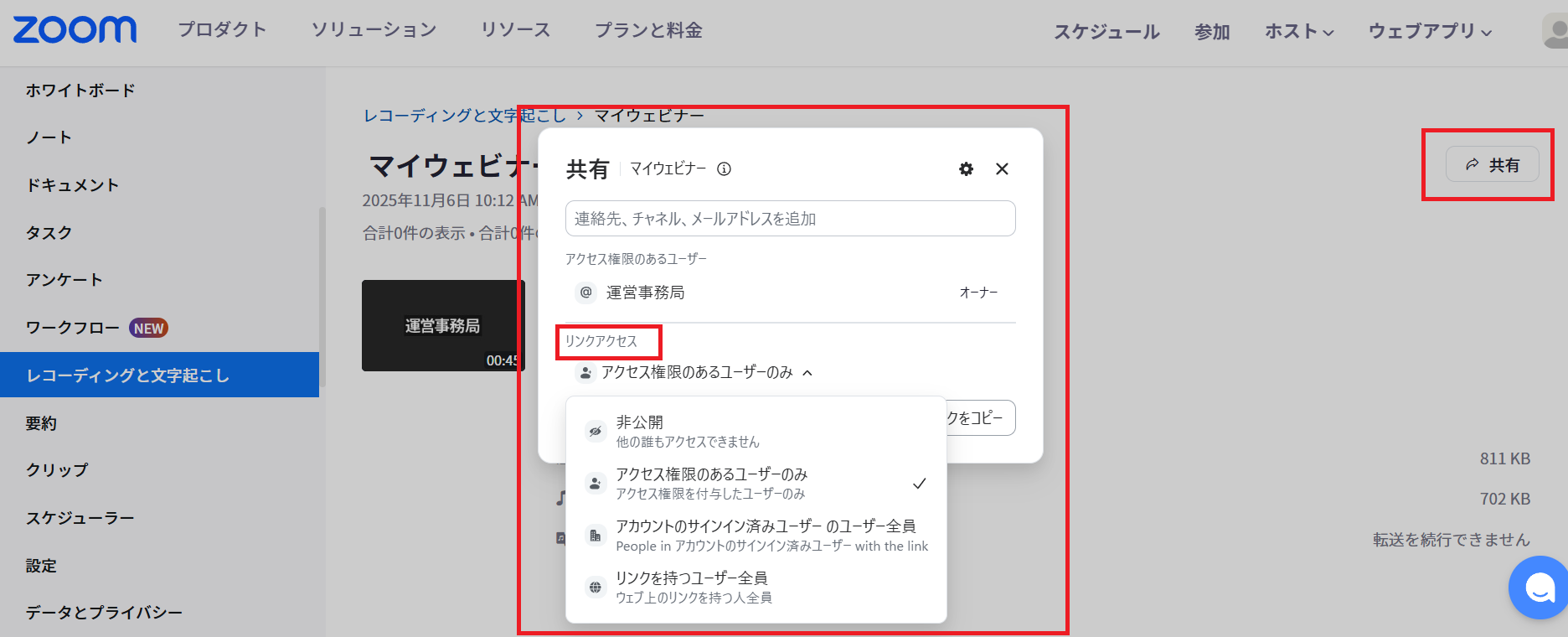
1,「レコーディングと文字起こし」>「クラウドレコーディング」から該当の動画を探し、選択。

2,右上「共有」>「リンクアクセス」から公開設定を選択。
・「非公開」(他の誰もアクセスできません)
・「アクセス権限のあるユーザーのみ」(上部検索窓より設定)
・「アカウントのサインイン済みユーザーのユーザー全員」(ZOOMアカウント有り)
・「リンクを持つユーザー全員」(ZOOMアカウント無し)
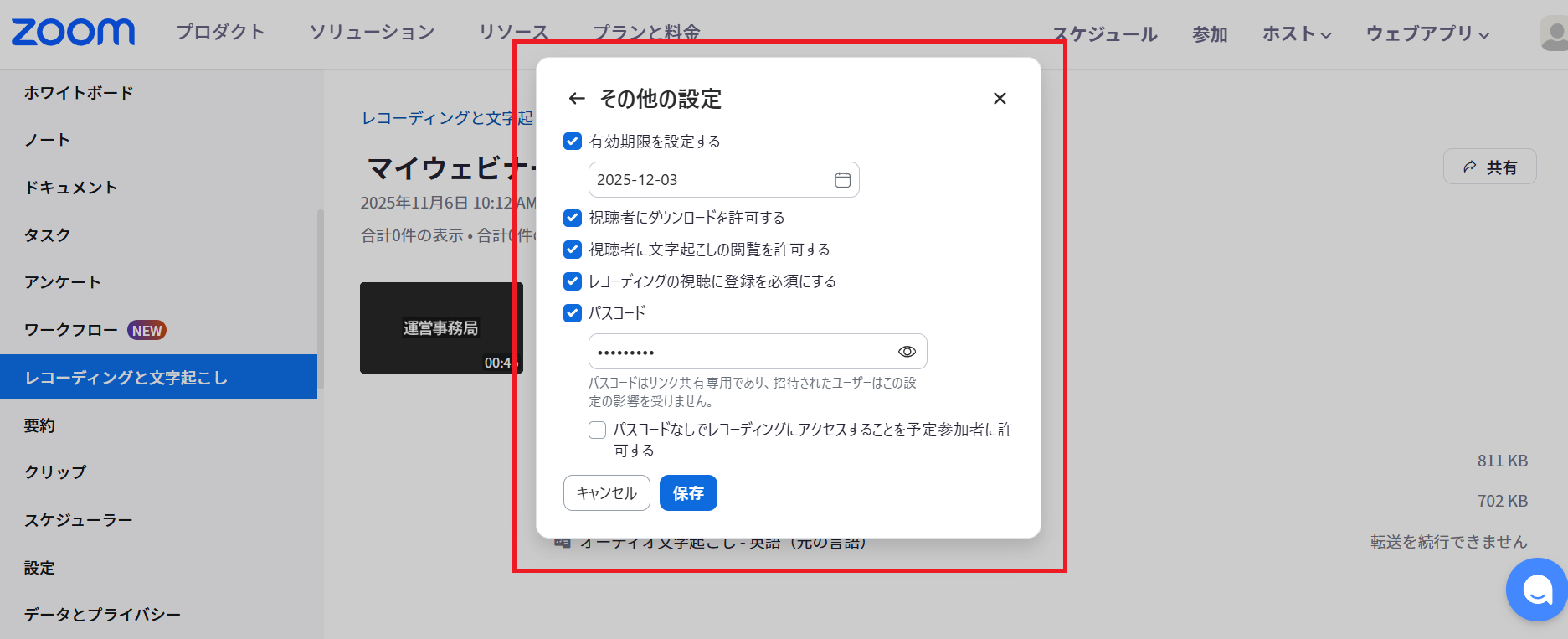
3,右上「歯車マーク」>「その他の設定」からとり細かな設定を選択。
✅おさえておくべき設定
・「有効期限を設定する」にチェック:公開期間を設けた方が視聴につながる傾向にあります。
・「視聴者にダウンロードを許可する」にチェックを外す:これにより、視聴者はブラウザ上でのストリーミング再生のみが可能となり、mp4ファイルとして持ち出されることを防ぎます。
・「レコーディングの視聴に登録を必須にする」にチェック:視聴前に氏名とメールアドレスの入力が求められます。
ステップ4:視聴者への案内メール配信
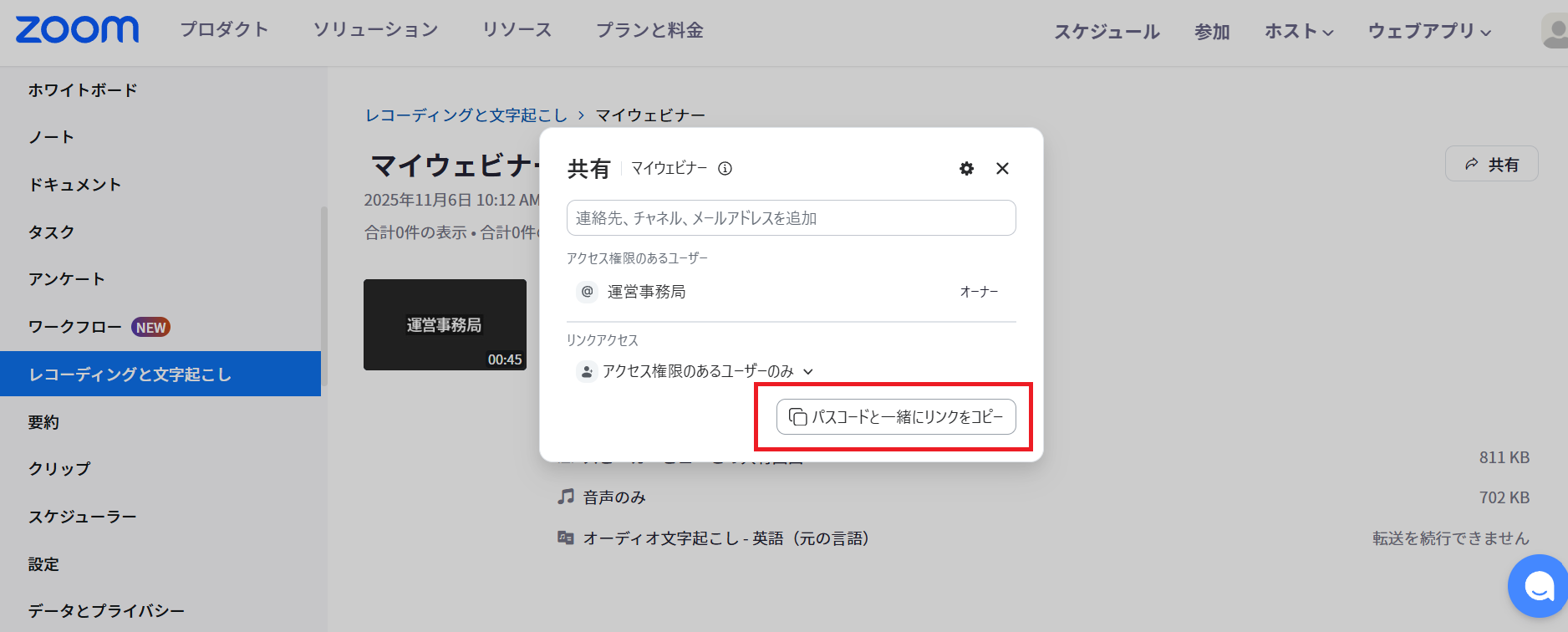
設定が完了したら、「リンクをコピー」または「パスコードと一緒にリンクをコピー」をクリックし、サンクスメール等で貼り付けて配信します。文面には「視聴期限:〇月〇日まで」「本動画の録画・再配布は禁止です」と改めて明記しましょう。
ネクプロなら「電子透かし機能+アーカイブ動画配信」両方実現
Zoomウェビナーの標準機能は優秀ですが、企業が本格的にウェビナーマーケティングを展開する場合、以下の課題に直面します。
- DRM(デジタル著作権管理)の限界: 知識のあるユーザーなら、ブラウザのキャッシュから動画データを抽出できてしまう可能性がある。
- 直撮りへの無力さ: 画面に識別情報が出ないため、撮影された動画が流出しても、特定ができない。
- 分析機能の不足: 「誰が」「どのスライドで」「何分間」離脱したか、といった詳細なエンゲージメントデータが取れない。
これらの課題を解決し、セキュリティとマーケティングを高度に両立させるのが、「ネクプロ」のようなウェビナー特化型プラットフォームです。
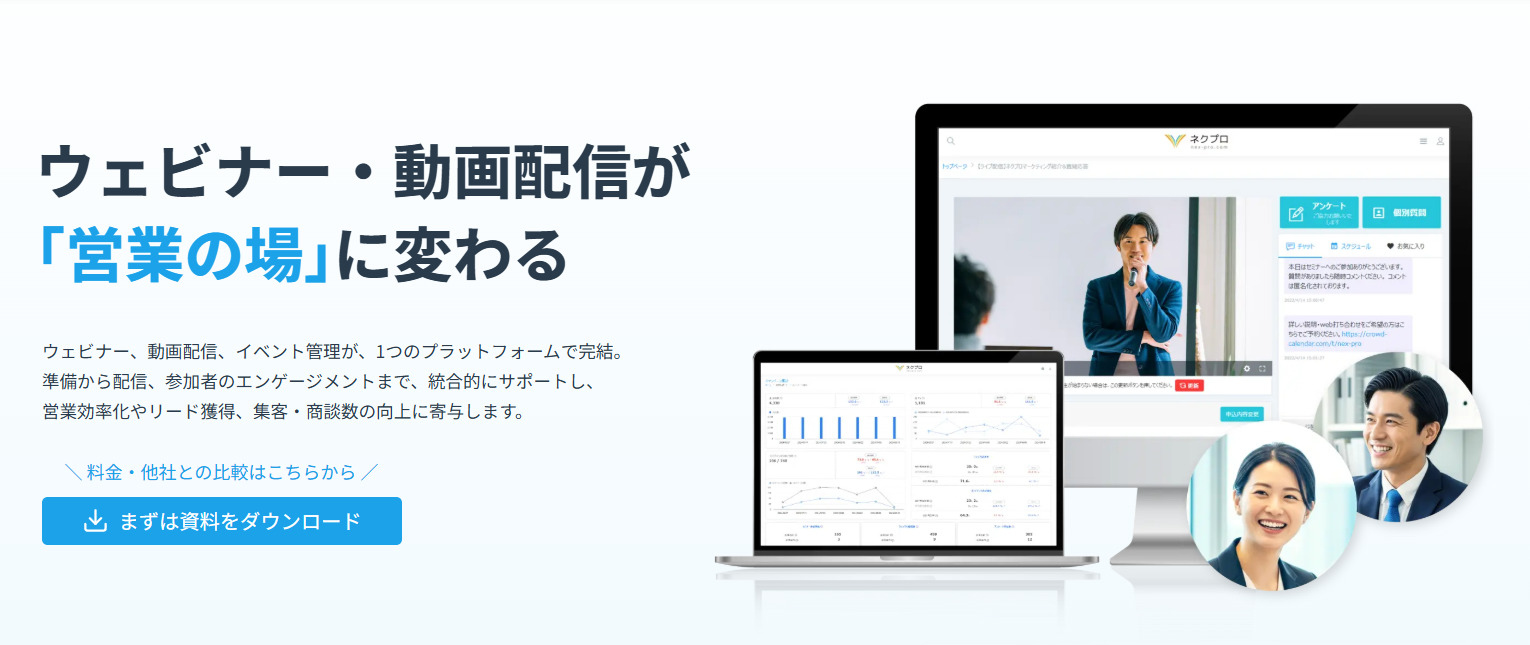
\ ウェビナー・動画配信ツールをお探しなら「ネクプロ」 /
機能①「身元がバレる」電子透かし機能による抑止力
ネクプロには、配信される映像の上に、視聴者固有の情報を「透かし」として強制表示する機能があります。
・表示内容: 視聴者の「ログインID」などを表示できます。
・効果: 視聴者が撮影しようとした際に、視聴者ご自身の「ログインID」などの個人を特定できる情報が画面に写り込んでしまいます。そのため、万が一、動画の画面キャプチャや録画データが外部に流出した場合、その情報から個人が特定される可能性があります。
機能②安全でリッチな「会員制メディアサイト」の構築
Zoomでは「視聴URLを送るのみ」ですが、ネクプロでは自社専用の「会員制ウェビナーポータルサイト」を構築できます。
・クローズドな環境: ID/PWによる会員制に加え、IPアドレス制限やSSO連携も可能。(社内研修にも最適) ・コンテンツの一元管理: 過去のアーカイブ動画、資料、ホワイトペーパーなどを一つのページに集約し、視聴を促進。
機能③視聴ログ分析とSFA/MA連携
「見せる」だけでなく「分析」機能が充実しています。
・詳細な視聴ログ: ユーザーごとに「再生開始時間」「終了時間」「視聴完了率」を秒単位で記録します。
・外部ツール連携: 取得したログをSalesforceやMarketoなどのSFA/MAツールに自動連携。
このように、セキュリティ対策を講じつつ、アーカイブを「資産」として最大限活用するならば、Zoomではなく専用プラットフォームの導入が合理的です。
\ Zoomとの機能比較はこちらからご確認いただけます /
質問QA:よくある疑問とトラブルシューティング
ウェビナー運営者や参加者(視聴者)から寄せられる質問に対し、回答します。
Q1. Windowsの「ゲームバー」などで録画した場合、本当にZoom側に通知はいきませんか?
A1. はい、いきません。OSレベルのキャプチャ機能はZoomアプリの管轄外で動作するため、Zoom側がそれを検知・通知する機能は実装されていません。これを防ぐ技術的な手段は現状ありません。
Q2. 参加者(視聴者)がスクリーンショット(スクショ)を撮ったとき、主催者に通知はいきますか?
A2. いいえ、いきません。PCやスマートフォンのスクショ機能もOSの標準機能であり、Zoom側で検知することはできません。重要な機密情報や個人情報が含まれるスライドを表示する際は、「スクショされる可能性がある」という前提で、表示時間を短くするなどの工夫が必要です。
Q3. 「私的利用」なら録画しても法律違反にならないのでは?
A3. ビジネスウェビナーにおいては、高い確率で違反となります。まず、著作権法上の「私的使用」は家庭内などに限定されており、業務目的での利用は含まれません。さらに、申込時の規約で「録画禁止」に同意している場合、私的利用目的であっても契約違反(債務不履行)となり、法的責任を問われる可能性があります。
Q4. アーカイブ動画を配信すると、リアルタイム参加者(視聴者)が減りませんか?
A4. 短期的にはリアルタイム参加率が下がる可能性はありますが、長期的にはメリットが上回ります。アーカイブがあることで「日程が合わない人」もエントリーするため、総コンバージョン数は増加します。また、リアルタイム参加者限定の特典(Q&Aセッションなど)を用意することで、ライブ参加の価値を維持・向上させることができます。
Q5. Zoomのクラウド録画の保存期間は?
A5. Zoomのプランや設定によりますが、一般的には30日〜120日程度で自動削除される設定になっている企業が多いです。また、容量制限(例えばプロプランなら1GB/ユーザーなど)もあります。
まとめ:Zoom録画のトラブルを避けるには「ルールと代替案の提示」が鍵
本記事では、「Zoom 録画 バレる」という検索意図の裏側にある技術的実態と、企業が取るべき戦略について詳述しました。
要点の再確認
・技術的限界の直視: Zoomの機能だけでは、OSレベルの録画やスマホによる直撮りを防ぐことは不可能である。
・法的リスクの啓蒙: 視聴者による無断録画は、著作権法違反および契約違反のリスクがある。これを「知らなかった」で済ませないよう、明確な警告を行うことが重要。
・パラダイムシフト:「公式アーカイブ」を提供して管理下で視聴させる戦略へ移行すべき。
主催者側は「禁止」だけでなく「アーカイブ提供」で対策すべき
これからのウェビナー運営におけるセキュリティの最適解は、以下の3ステップです。
①【抑止】ルールの明文化と警告: 申込時と開始時に、録画禁止と法的ペナルティを具体的に伝え、心理的なハードルを上げる。
②【誘導】高品質な代替案の提示: 「後ほどアーカイブと資料を送ります」とアナウンスし、無断録画する動機(メリット)を消滅させる。
③【管理】専用プラットフォームの活用: Zoomの設定でダウンロードを禁止し、必要に応じてネクプロ等のツールで「透かし+アーカイブ配信+会員制メディアサイトへ誘導」することで万が一の流出時にも追跡可能な状態を作る。
「録画させない」ためのエネルギーを、「管理下でアーカイブを見てもらう」ためのマーケティング戦略へと転換すること、これこそが、リスクを最小化し、ビジネス成果を最大化する最も賢明なウェビナー運営のあり方です。
ぜひ皆様のウェビナー運営内でも、実施してみてください。
\ ウェビナー・動画配信ツールをお探しなら「ネクプロ」 /